残像メーカー
使い方ガイド
写真の中の「動いてほしいもの」を指やマウスでなぞるだけで、マンガのような残像が付いたネタ画像を作れます。天使のわっかやセリフの吹き出しも足せます。無登録・無料・インストール不要。画像はブラウザの中だけで処理され、どこにもアップロードされません。
1画面の見かた
アプリを開くと、左(スマホでは上)に画像の表示エリア、右(スマホでは下)に道具のパネルが並びます。作業は「1 塗る」→「2 効果」の2ステップです。
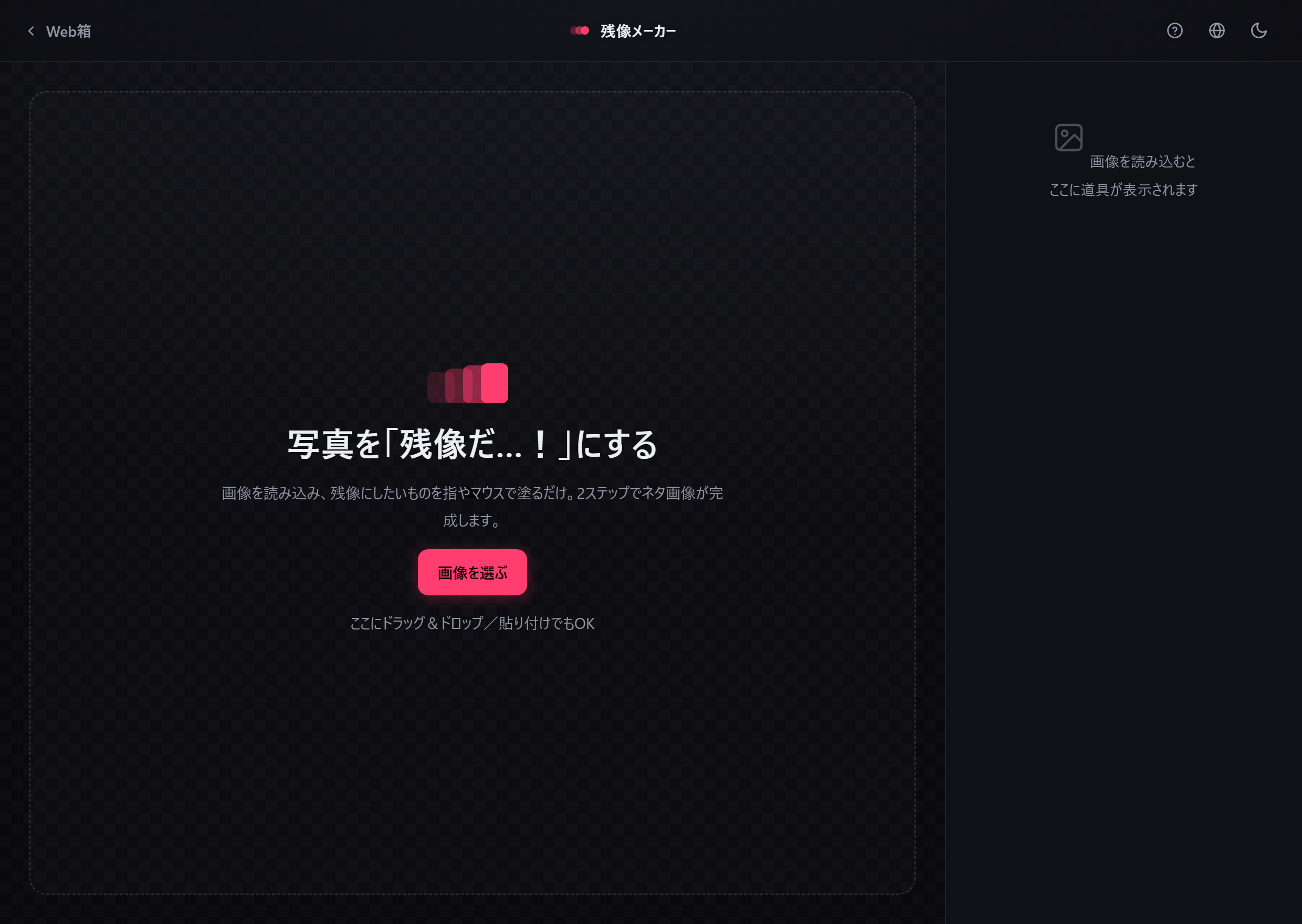
- 1 塗る — 残像にしたいものを、なぞって選びます。
- 2 効果 — 残像のかかり方を調整し、わっかやセリフを足します。
この2つはパネル上部のボタンでいつでも行き来できます。塗り直したくなったら「1 塗る」に戻るだけです。
2画像を読み込む
読み込む方法は3つあります。どれでも同じです。
- 「画像を選ぶ」ボタンを押してファイルを選ぶ
- 画面に画像ファイルをドラッグ&ドロップする
- コピーした画像を Ctrl+V(Macは ⌘+V)で貼り付ける
3STEP1 塗る(対象を選ぶ)
残像にしたいもの(人物や物)の上をなぞって塗ります。塗った場所はそのレイヤーの色で光って表示されるので、どこを選んでいるか一目でわかります(1枚目はピンク、2枚目は水色…とレイヤーごとに色が変わります)。
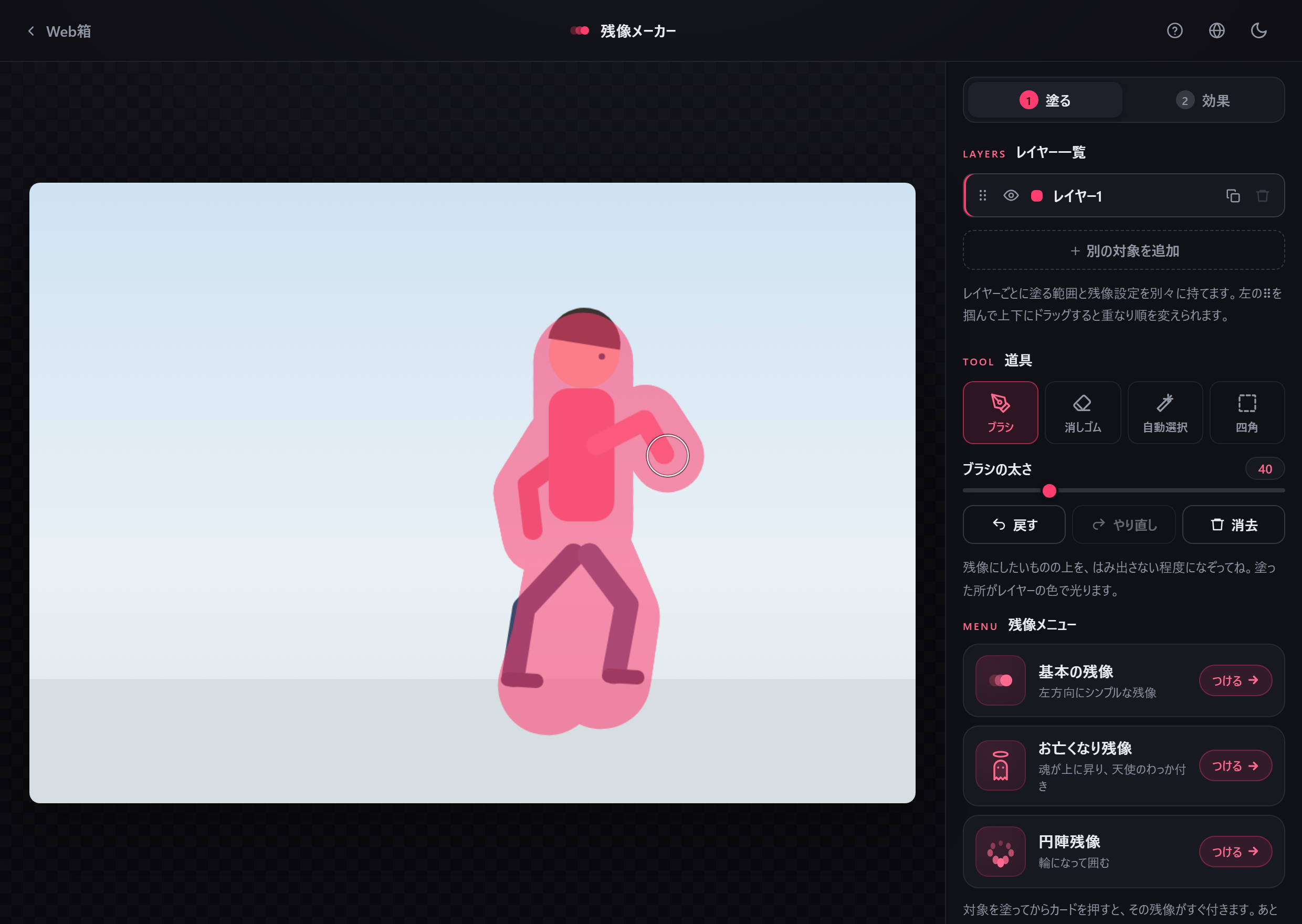
4つの道具
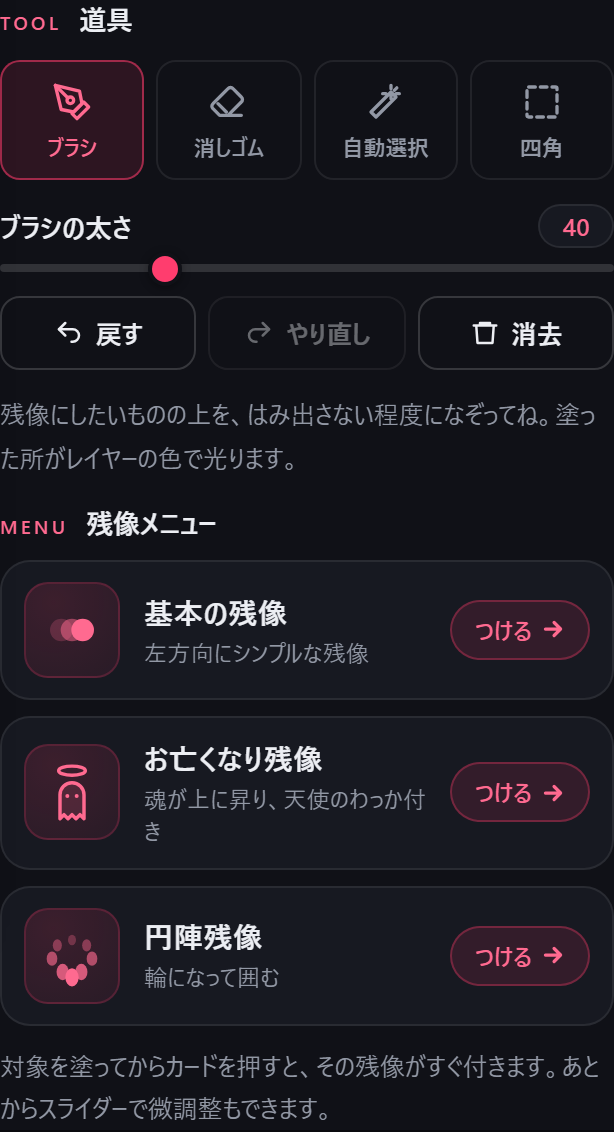
- ブラシ — なぞった場所を塗ります。基本はこれだけで十分です。
- 消しゴム — 塗りすぎた場所を消します。
- 自動選択 — クリックした場所と似た色の範囲をまとめて選びます。背景が一色のときに便利です。選ぶと「色の許容範囲」スライダーが出るので、選ばれすぎるときは小さく、足りないときは大きくします。
- 四角 — ドラッグした四角形の範囲を塗ります。
ブラシの太さはスライダーで変えられます。細かいところは細く、ざっくり塗るところは太くすると早く終わります。
塗る範囲のコツ
くっきりした切り抜きは必要ありません。対象からはみ出しすぎない程度にざっくりなぞれば、それらしい残像になります。背景が単色に近いほど、多少はみ出しても目立ちません。
塗る位置がわかる丸カーソル
- パソコン — ブラシ/消しゴムを選ぶと、マウスの位置に実際に塗られる太さと同じ大きさの丸が出ます(消しゴムは点線の丸)。
- スマホ・タブレット — 画面を長押しすると指の位置に丸が出て、そのままなぞって塗れます。すばやくドラッグしたときは、長押しを待たずにすぐ塗り始められます。
やり直し・消去
- 戻す / やり直し — 直前の塗りを取り消したり、取り消しを取り消したりできます。
- 消去 — 塗りとレイヤーをすべて最初の状態に戻します(読み込んだ画像はそのまま残ります)。押すと確認が出ます。
4レイヤー一覧
「レイヤー」は残像をかける対象のグループです。1枚の写真の中で複数のものに別々の残像をかけたいときに使います(例:走っている人は左へ、飛んでいるボールは右へ)。1つだけ残像を付けるなら、初めからある「レイヤー1」をそのまま使えばOKです。
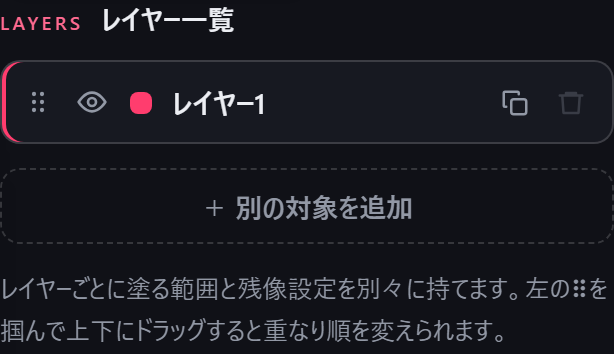
- + 別の対象を追加 — 新しいレイヤーを作ります。追加したら、その対象を塗ってください。
- 行をタップ/クリック — 編集するレイヤーを切り替えます。選択中のレイヤーは左端にピンクの線が付きます。
- 名前 — 文字の部分をタップすると名前を変更できます(そのレイヤーが編集対象にもなります)。
- 目のマーク — そのレイヤーの表示/非表示を切り替えます。
- ⠿(左端のつまみ) — 上下にドラッグして重なり順を変えられます。下にあるものほど手前に描かれます。
- 複製 / 削除 — 選択中の行に表示されます。複製は塗った範囲と残像設定をそのままコピーします。
5残像メニュー(かんたん)
細かい調整をしなくても、カードを押すだけで定番の残像が付きます。塗り終わったら、まずはここから試すのがおすすめです。
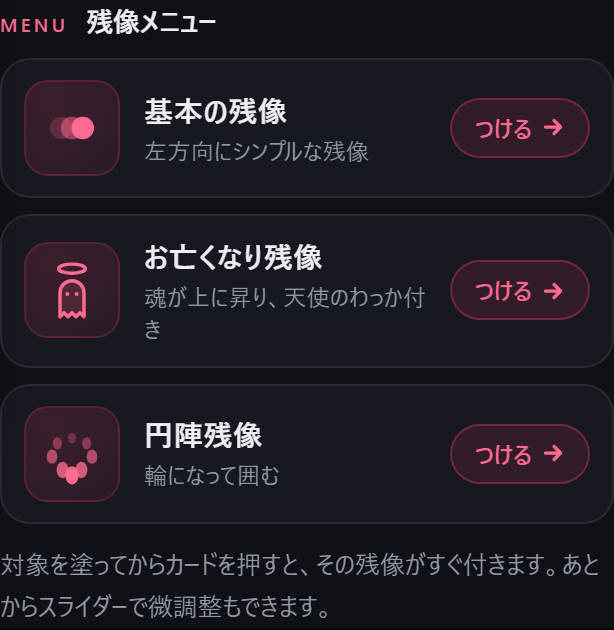
カードを押すと残像が付き、そのまま「2 効果」の画面に切り替わります。押したあとにスライダーで微調整もできます。
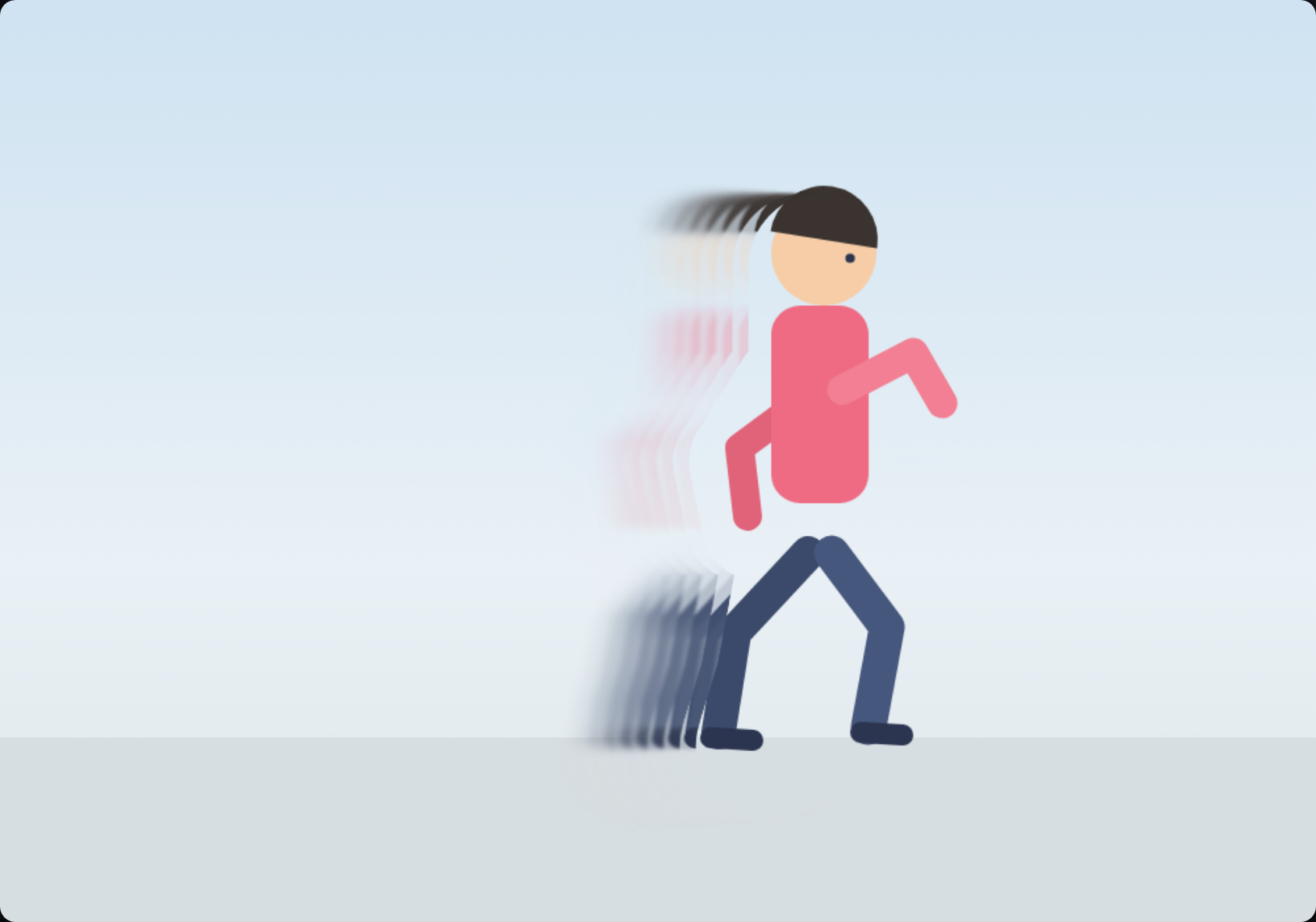
基本の残像
左方向にシンプルな残像を付けます。いちばん使いやすい定番です。
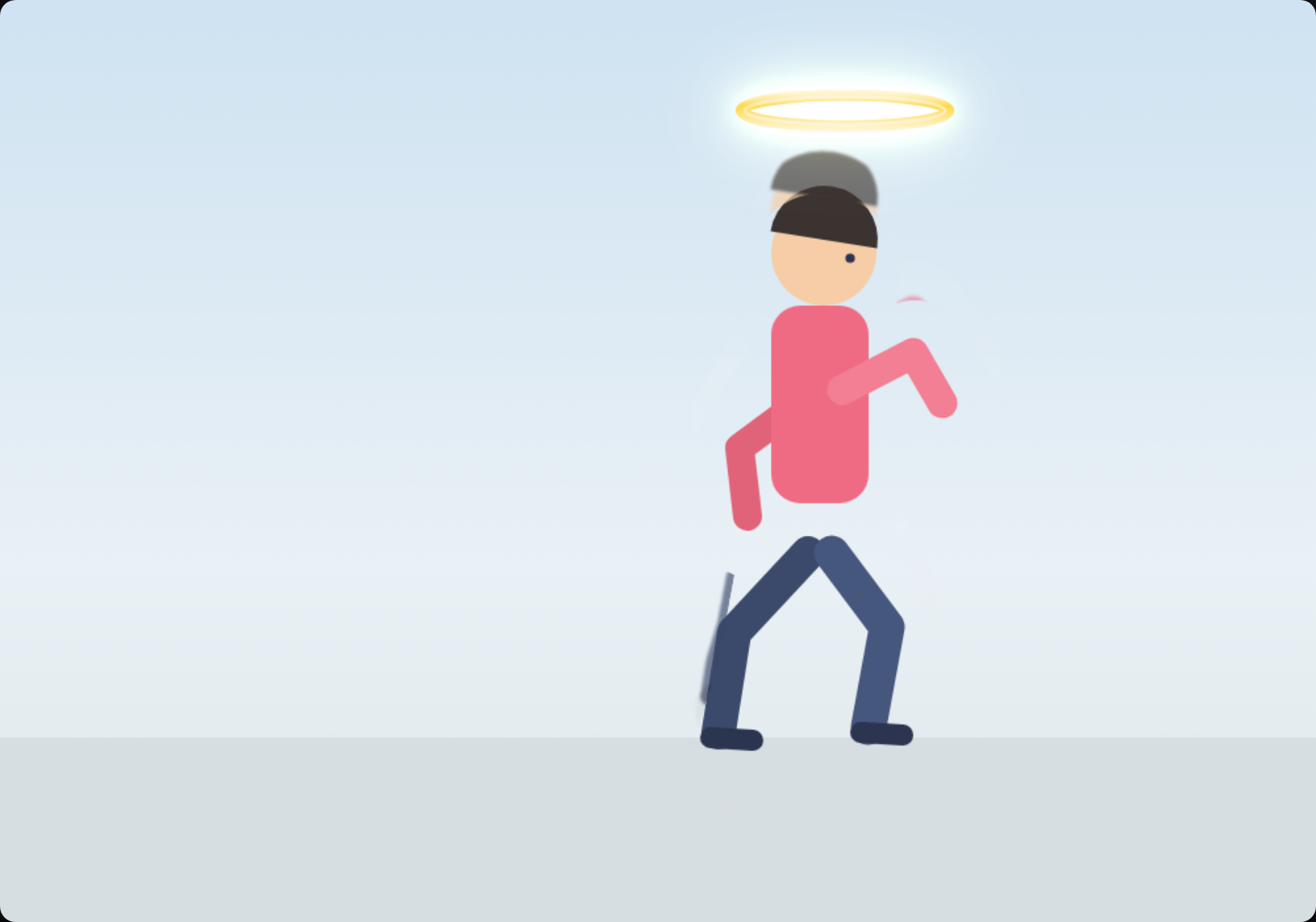
お亡くなり残像
魂がすーっと上に昇るような残像に、天使のわっかを自動で付けます。わっかの位置は、塗った対象の頭上に合わせて自動で計算されます。
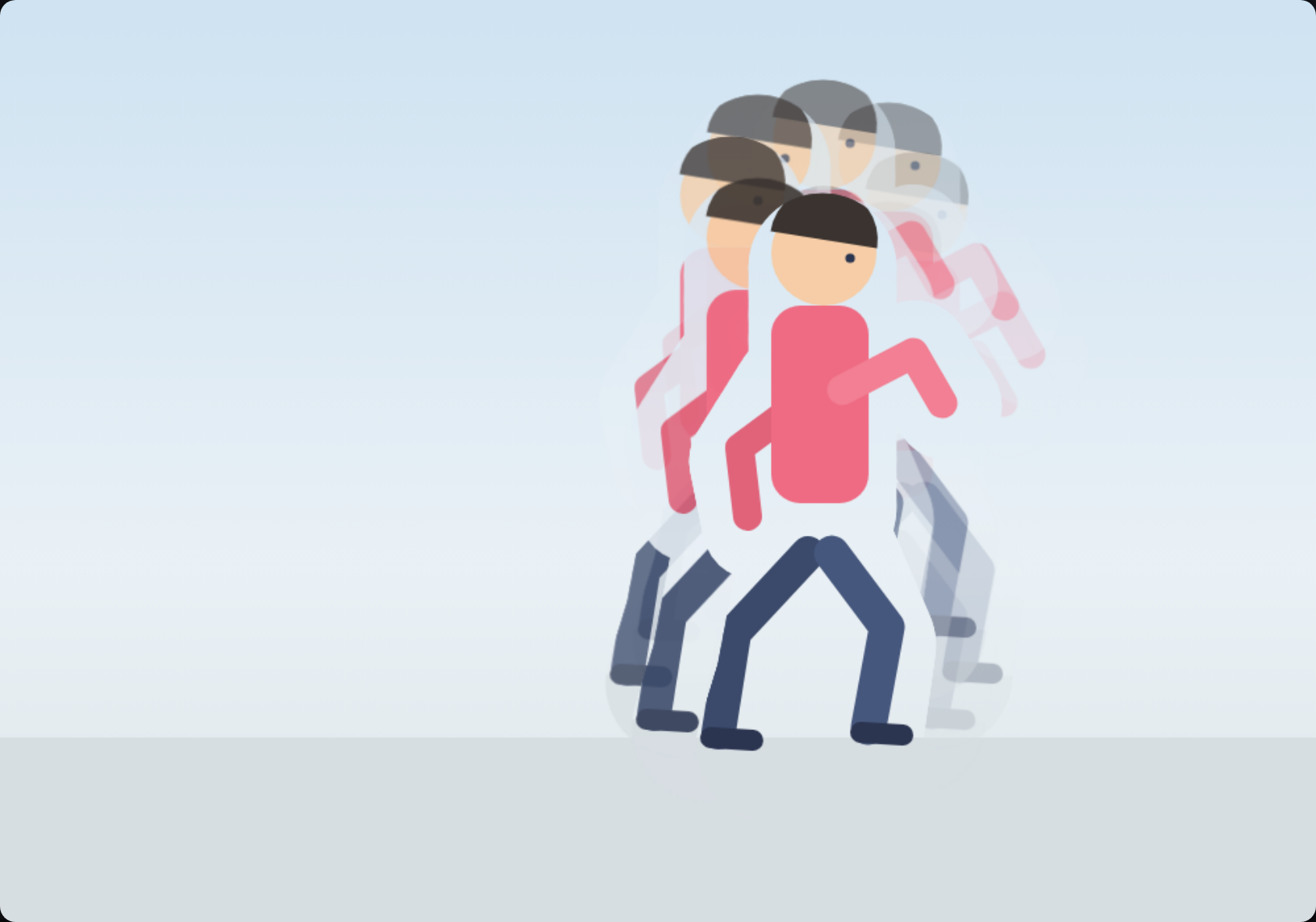
円陣残像
塗った対象を先頭に、輪を描くように分身が並びます。後ろへ行くほど小さく薄くなります。
6STEP2 残像を細かく調整
「2 効果」の画面には「残像」「わっか」「セリフ」の3つのタブがあります。まずは「残像」タブです。ここの設定は選択中のレイヤーごとに保存されます。
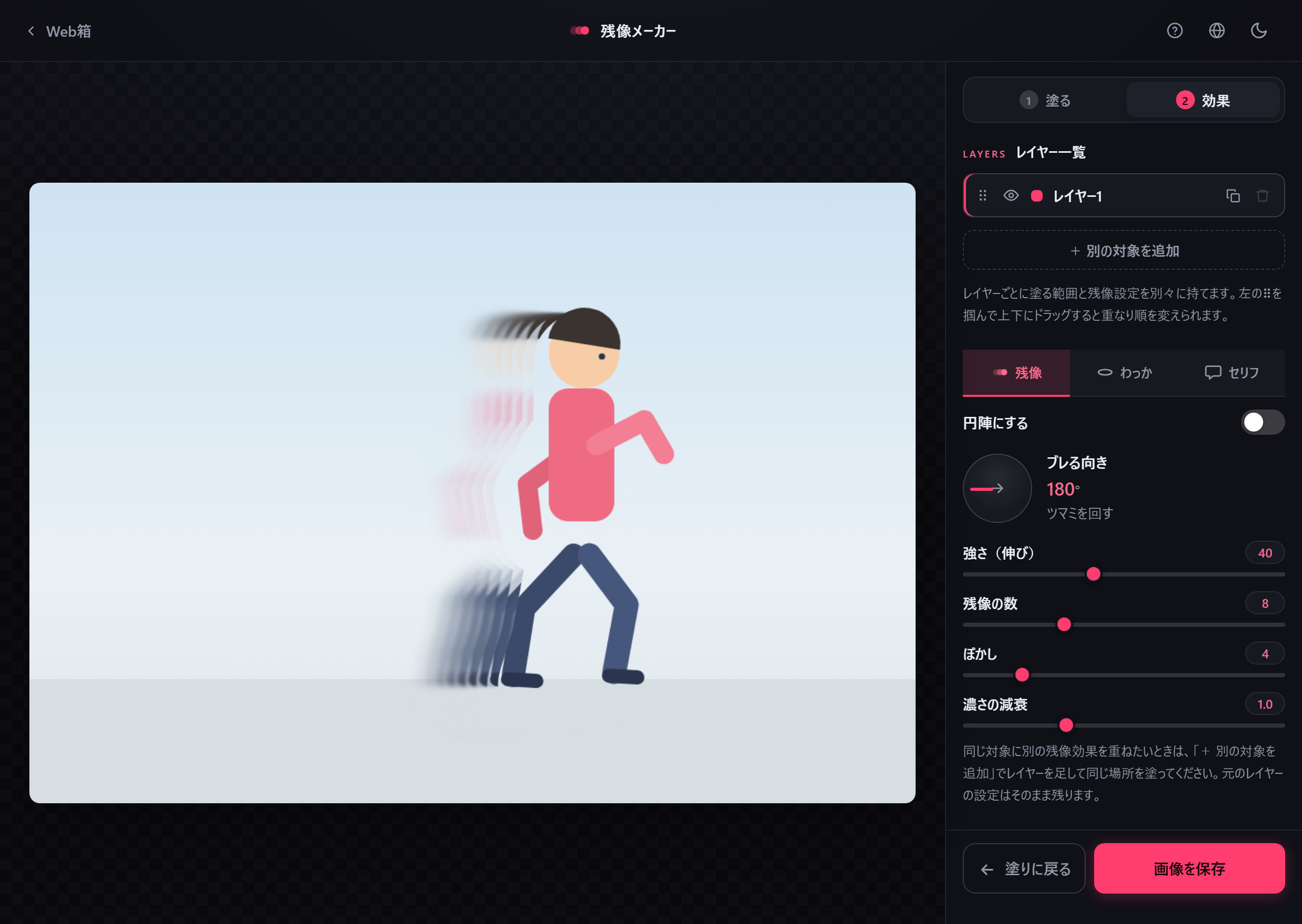
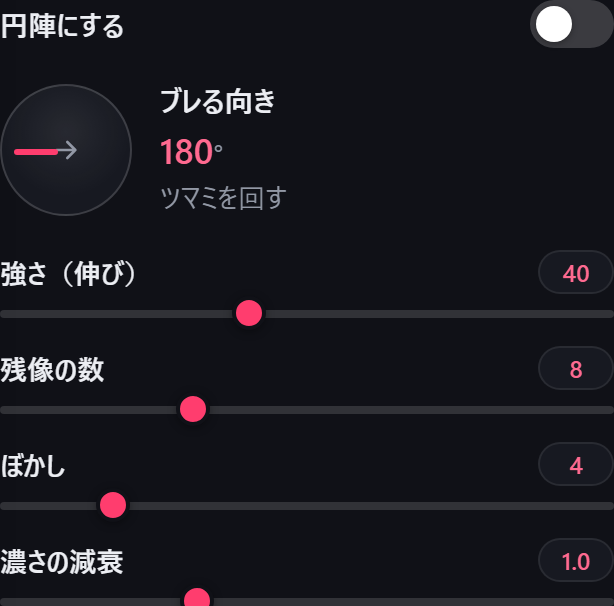
- ブレる向き — 丸いツマミを回して、残像が伸びる方向を決めます(例:真上は270°)。
- 強さ(伸び) — 残像がどこまで伸びるか。大きいほど勢いが出ます。
- 残像の数 — 重ねる分身の枚数。多いほど滑らかに、少ないほどコマ送りのようになります。
- ぼかし — 残像のにじみ具合。大きいほどスピード感が出ます。
- 濃さの減衰 — 残像が消えていく速さ。小さいほど遠くまでしっかり残り、大きいほどすぐ消えます。
7円陣にする
「残像」タブのいちばん上にある「円陣にする」をオンにすると、残像が横に流れる代わりに輪になって並びます。前章の「円陣残像」メニューは、この設定をまとめて適用するものです。
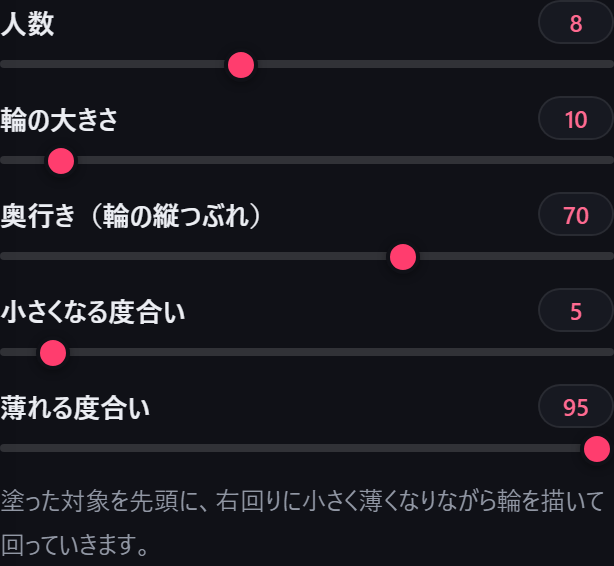
- 人数 — 輪に並ぶ数(3〜16)。
- 輪の大きさ — 輪の横幅。大きいほど広がって並びます。
- 奥行き(輪の縦つぶれ) — 輪をどれだけ縦に潰すか。小さいほど横一列に、大きいほど奥行きのある円に見えます。
- 小さくなる度合い — 後ろへ行くほどどれだけ小さくなるか。
- 薄れる度合い — 後ろへ行くほどどれだけ薄くなるか。
円陣がオンの間、「ブレる向き」などの通常の残像設定は隠れます。オフにすれば元の設定がそのまま戻ります。
8天使のわっか
「わっか」タブでスイッチを入れると、画像に光る輪を重ねられます。画像の上でドラッグすると好きな位置に動かせます。
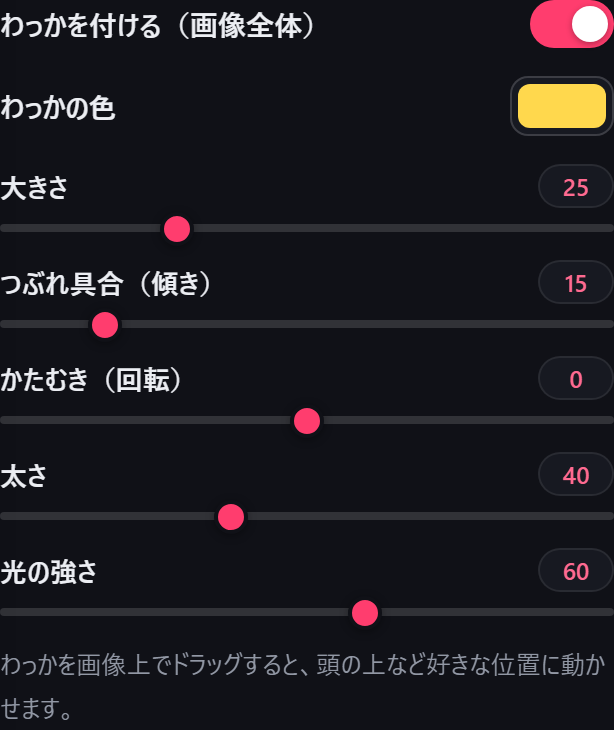
- わっかの色 — 好きな色に変えられます(既定は金色)。
- 大きさ — 輪の直径。
- つぶれ具合(傾き) — 真上から見た円か、横から見た細い楕円かを決めます。
- かたむき(回転) — 輪を左右に傾けます。
- 太さ — 輪の線の太さ。
- 光の強さ — 輪のまわりの光り具合。
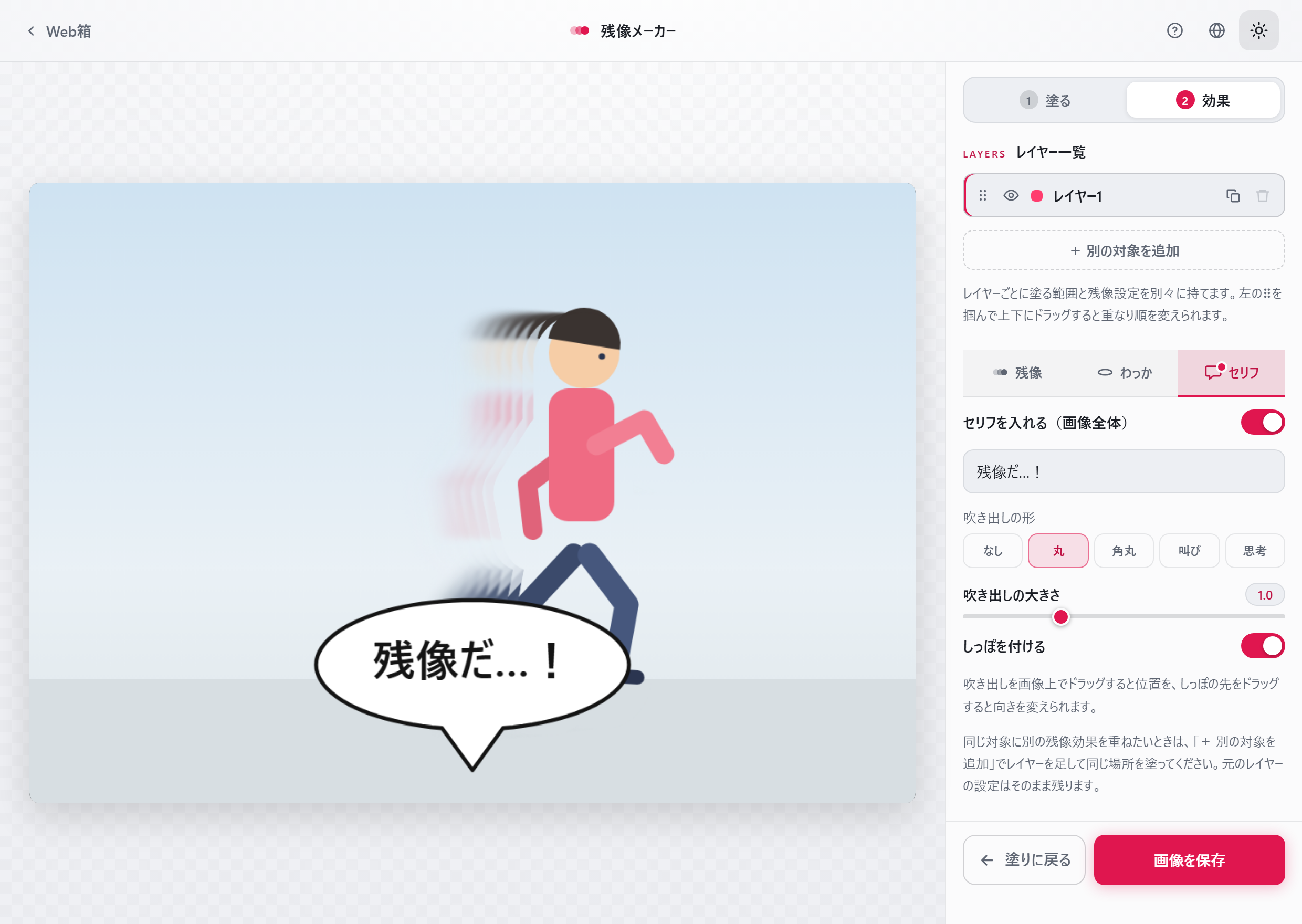
9セリフ・吹き出し
「セリフ」タブでスイッチを入れ、文字を入力すると吹き出しが表示されます。吹き出しは画像の上でドラッグして移動できます。
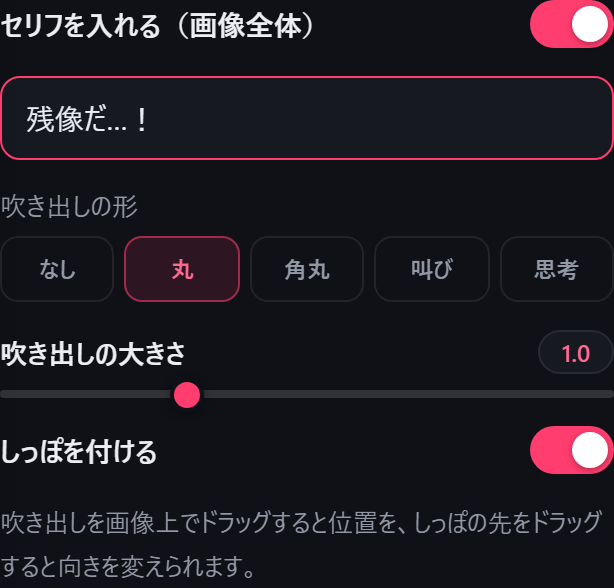
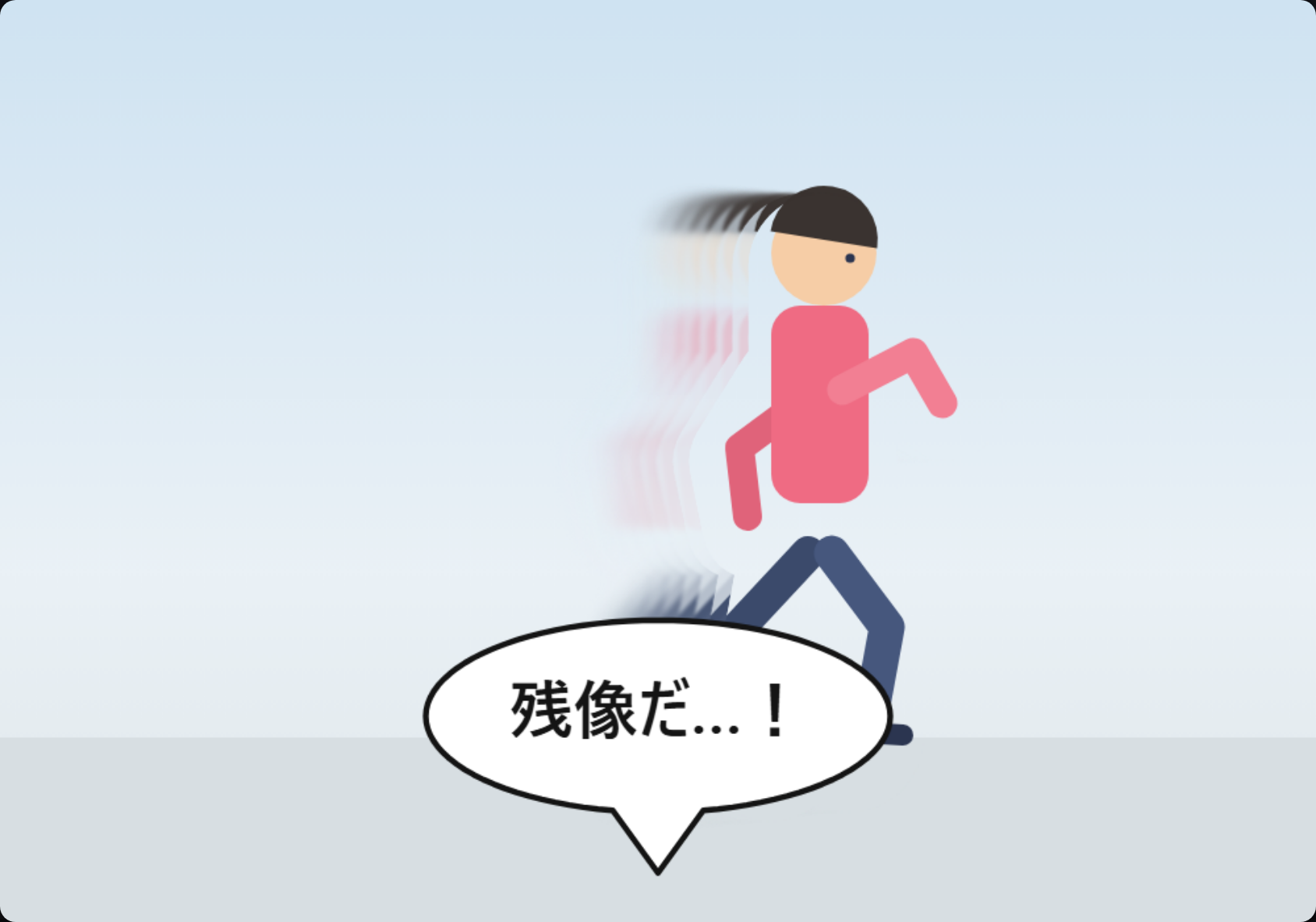
- 吹き出しの形 — なし/丸/角丸/叫び/思考の5種類。「なし」は吹き出しを描かず、フチ付きの文字だけを載せます。
- 吹き出しの大きさ — 文字ごと拡大・縮小します。
- しっぽを付ける — 吹き出しの先を出すかどうか。しっぽの先を画像上でドラッグすると、向きを自由に変えられます(誰がしゃべっているかを指し示せます)。
10画像を保存する
「2 効果」の画面の右下(スマホでは下)にある「画像を保存」を押すと、完成した画像がPNGファイルとしてダウンロードされます。
- ファイル名は zanzou_(数字).png の形式です。
- 保存されるのは効果をかけた状態の画像です。塗った色や操作用の目印は写りません。
11スマホでの使い方
スマートフォンでは、上に画像・下に道具パネルが並びます。操作の流れはパソコンと同じです。
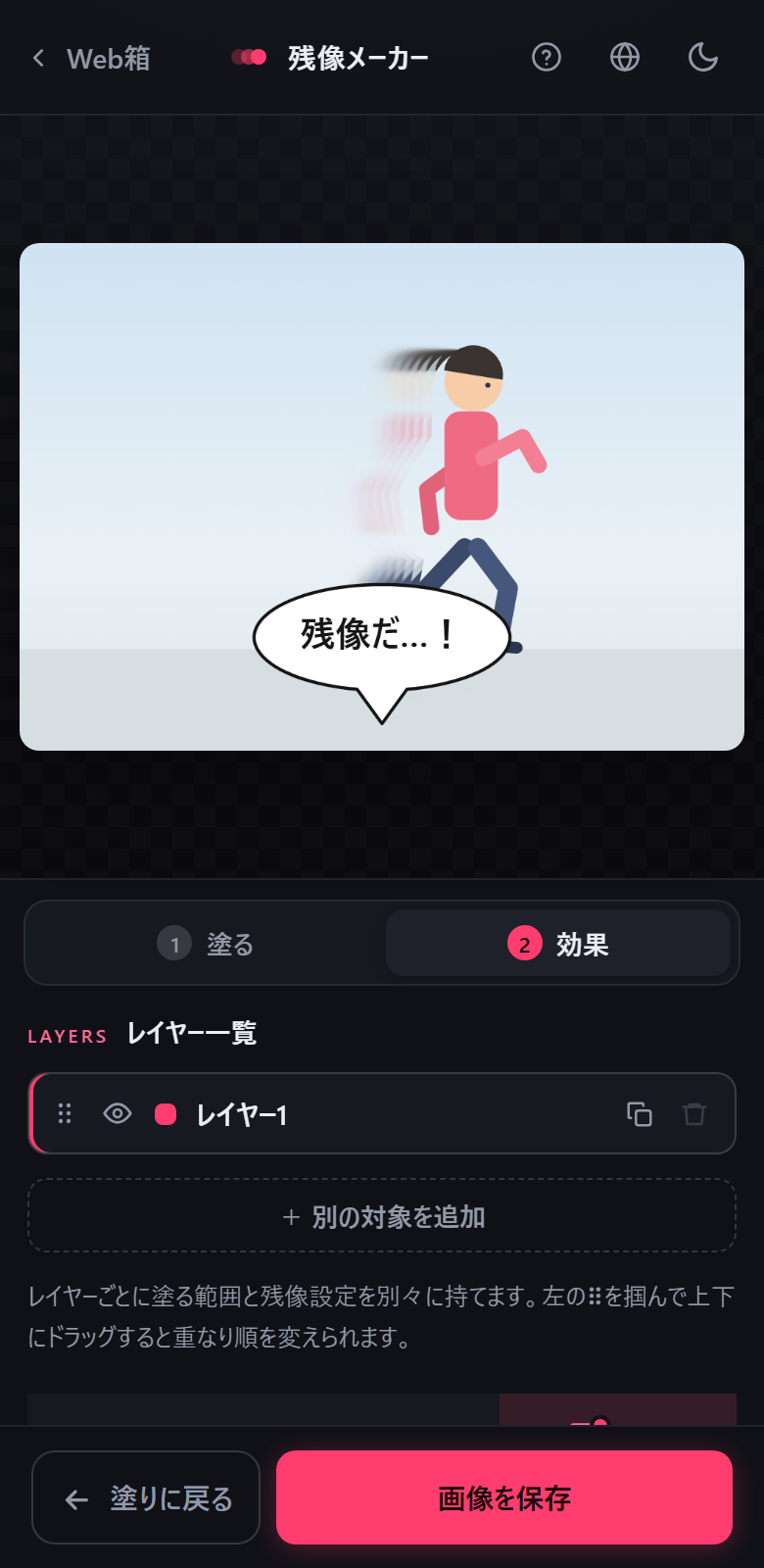
- 塗るときは長押ししてからなぞると、指の位置に丸が出て塗る範囲がわかります。
- レイヤーの並び替えは、左端の⠿を押さえたまま上下に動かします。
- 道具パネルは縦にスクロールできます。上のステップ切替と下の保存ボタンは常に表示されます。
- わっかや吹き出しの移動は、画像の上を指でドラッグします。
12知っておくと便利なこと
- 同じ対象に効果を重ねたいとき — 「+ 別の対象を追加」でレイヤーを足し、同じ場所をもう一度塗ってから別の設定にすると、2種類の残像を重ねられます。元のレイヤーの設定はそのまま残ります。
- ライト/ダークの切り替え — 右上の 🌙 / ☀️ ボタンで表示を切り替えられます。選んだテーマは次回も保たれます。
- 言語の切り替え — 右上の地球アイコンから日本語・英語・スペイン語・ドイツ語を選べます。選んだ言語は次回も保たれます。
- 迷ったら「消去」でやり直し — 塗りもレイヤーも最初の状態に戻せます。画像を読み込み直す必要はありません。
- 作った画像はSNSに投稿してOK — 画像は端末内だけで作られます。もちろん、他人が写っている写真を公開するときは、写っている方への配慮をお忘れなく。