Creador de estelas
Guía de uso
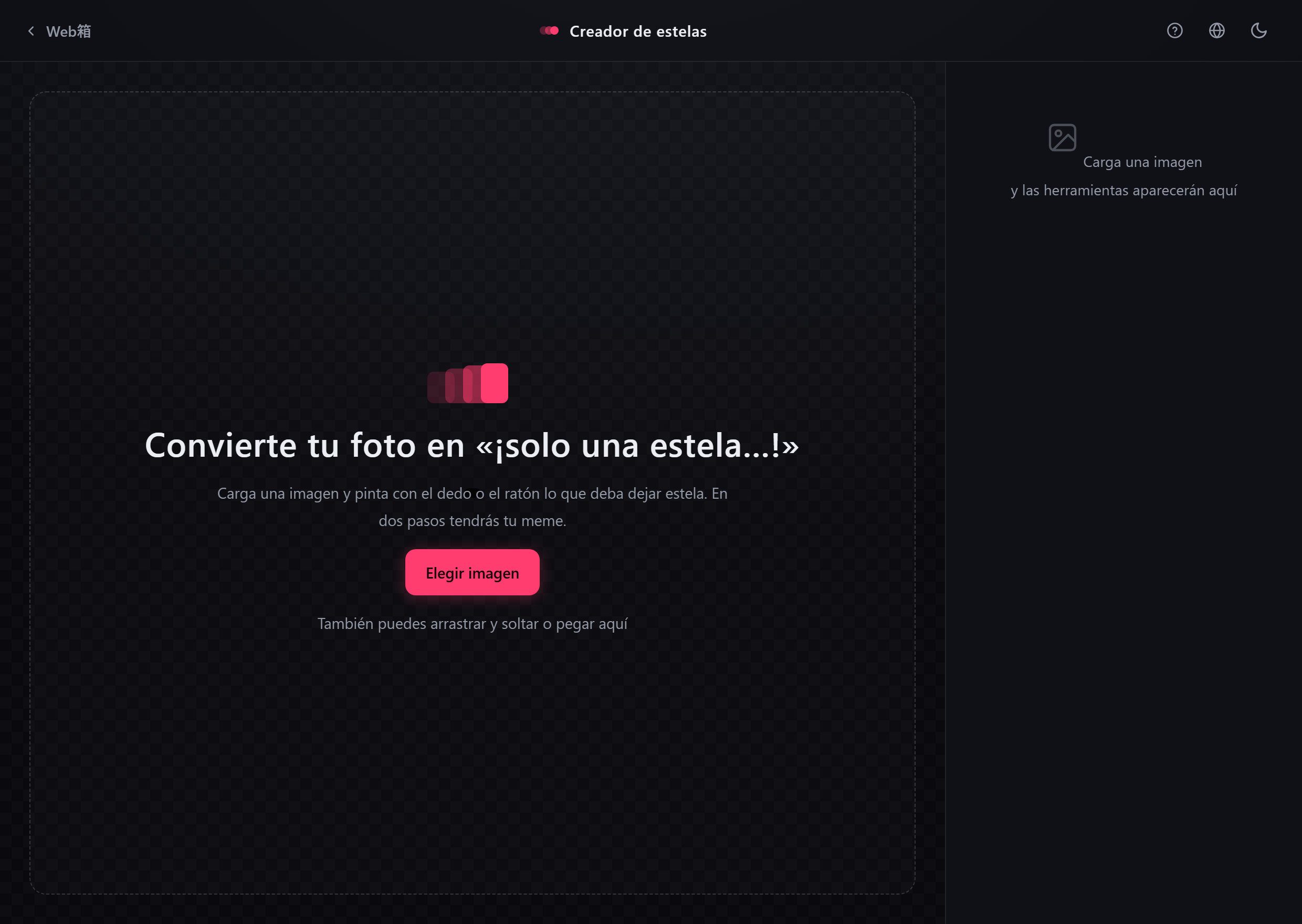
Repasa con el dedo o el ratón aquello que quieras que parezca en movimiento y convierte una foto en un meme con estelas estilo manga. También puedes añadir una aureola y bocadillos de diálogo. Sin registro, gratis y sin instalar nada. La imagen se procesa dentro del navegador y nunca se sube a ningún sitio.
1Cómo se organiza la pantalla
Al abrir la app, el área de la imagen queda a la izquierda (arriba en el móvil) y el panel de herramientas a la derecha (abajo en el móvil). El trabajo tiene dos pasos: «1 Pintar» → «2 Efectos».
- 1 Pintar — repasa aquello que deba dejar estela.
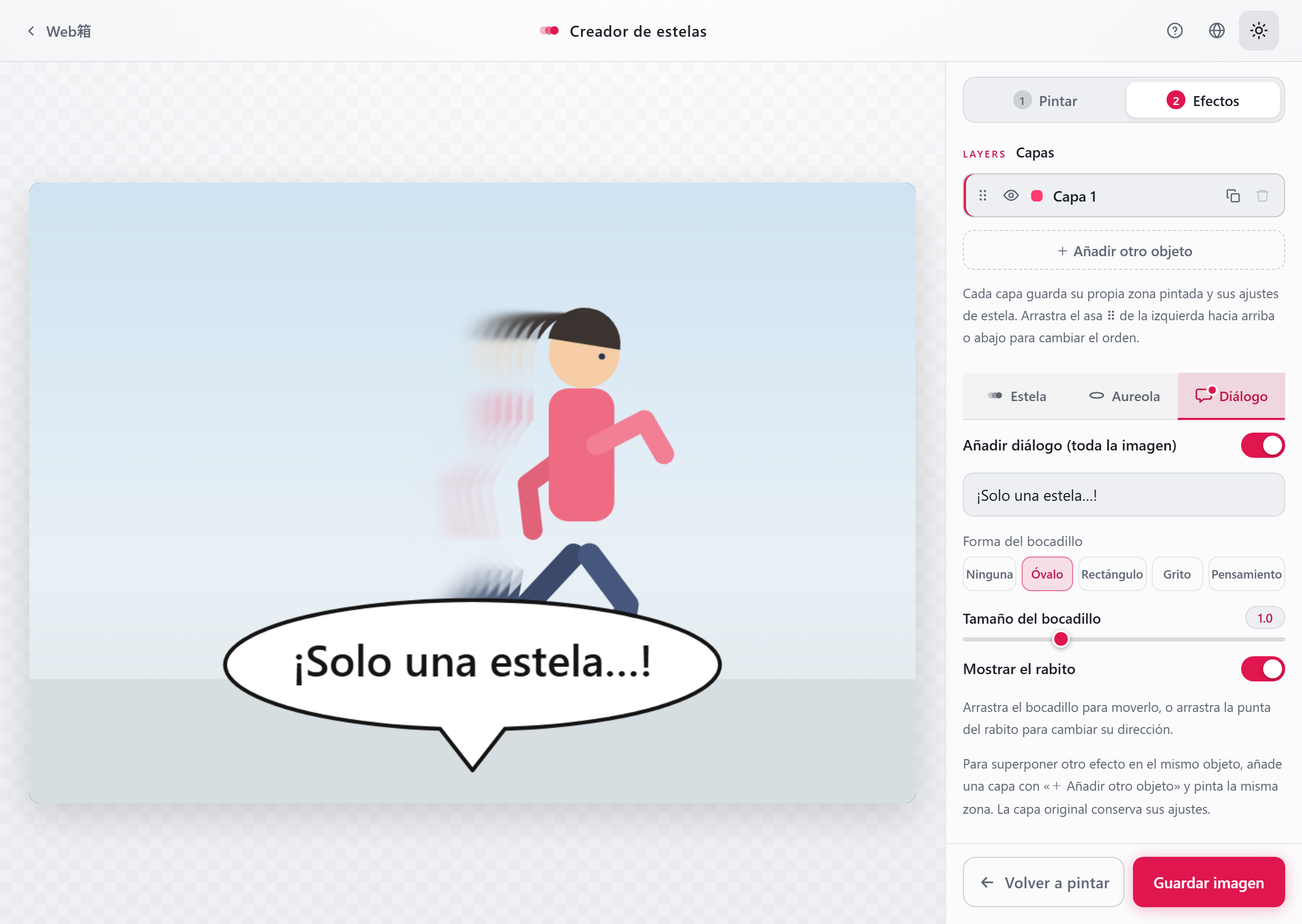
- 2 Efectos — ajusta cómo queda la estela y añade aureola o bocadillo.
Puedes ir de uno a otro cuando quieras con los botones de la parte superior del panel. Si quieres repintar, vuelve a «1 Pintar».
2Cargar una imagen
Hay tres maneras de cargar una imagen. Todas hacen lo mismo.
- Pulsa el botón «Elegir imagen» y selecciona un archivo
- Arrastra y suelta un archivo de imagen sobre la página
- Pega una imagen copiada con Ctrl+V (⌘+V en Mac)
3Paso 1: pintar (elegir el objeto)
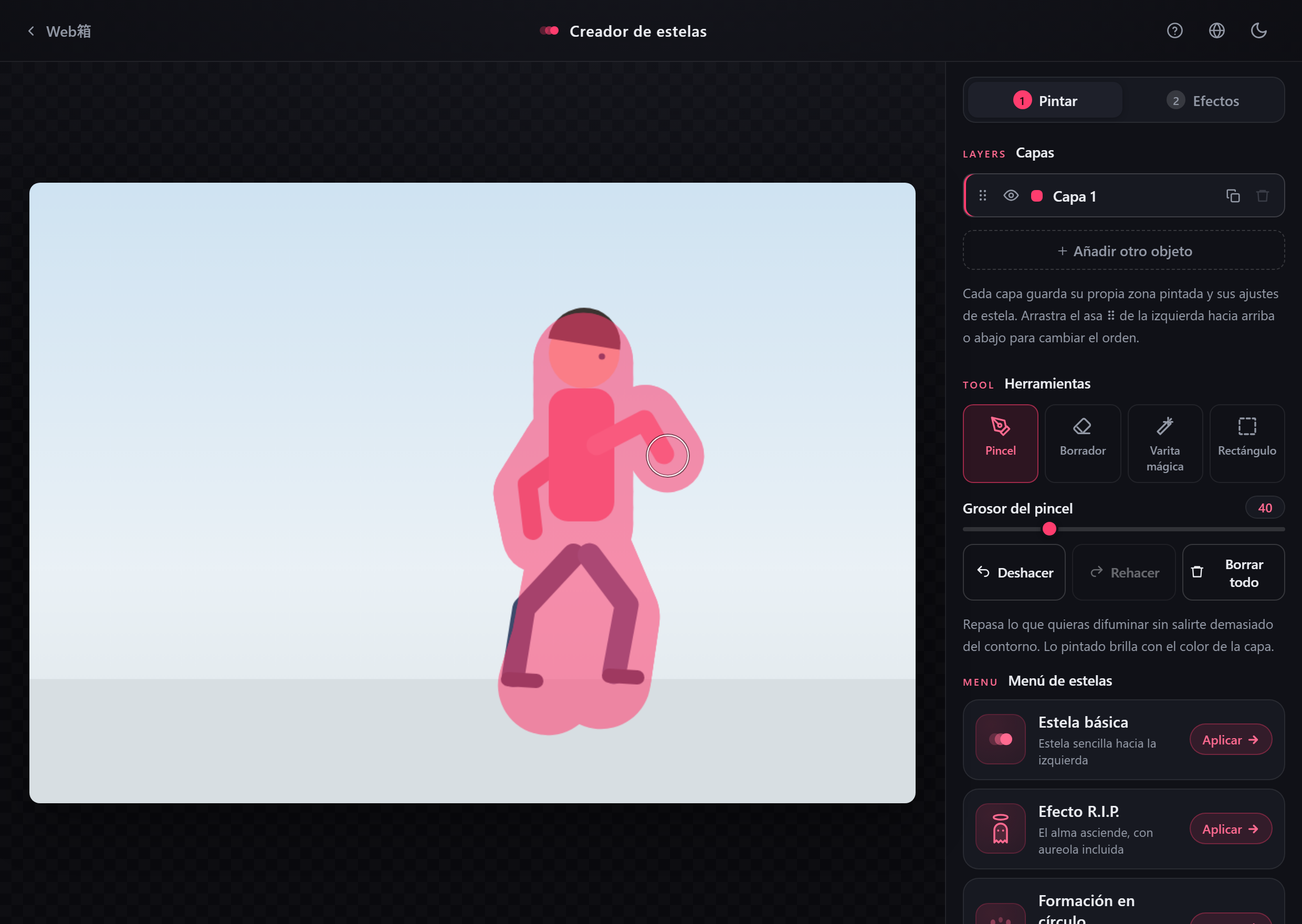
Repasa la persona u objeto que quieras difuminar. Lo pintado brilla con el color de esa capa, así que ves de un vistazo qué has seleccionado (la primera capa es rosa, la segunda azul claro, etc.).
Las cuatro herramientas
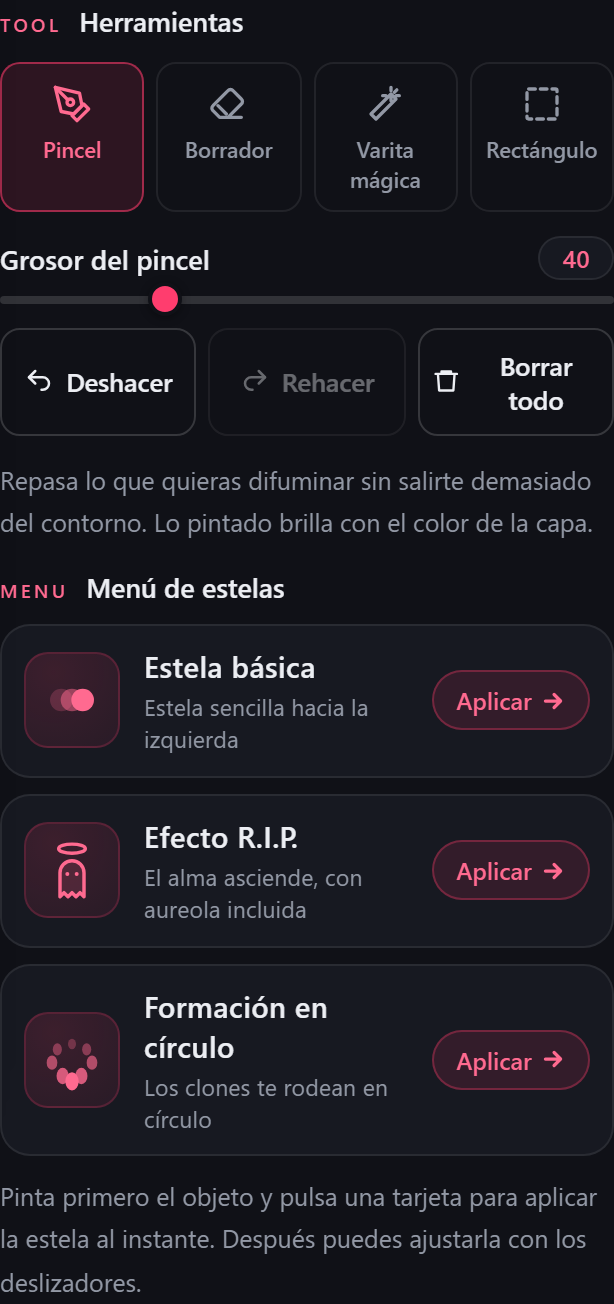
- Pincel — pinta por donde pases. Para la mayoría de los casos basta con esto.
- Borrador — quita lo que hayas pintado de más.
- Varita mágica — selecciona toda la zona de color parecido alrededor del punto donde pulses. Va muy bien cuando el fondo es de un solo color. Aparece un deslizador de «Tolerancia de color»: bájalo si selecciona demasiado y súbelo si selecciona poco.
- Rectángulo — pinta el rectángulo que arrastres.
El grosor del pincel se ajusta con el deslizador. Usa un pincel fino para los detalles y uno grueso para las zonas amplias.
¿Cuánta precisión hace falta?
No necesitas un recorte limpio. Con repasar por encima sin salirte demasiado del objeto la estela queda convincente. Cuanto más uniforme sea el fondo, menos se nota si te sales un poco.
El cursor redondo que muestra dónde pintas
- Ordenador — con el pincel o el borrador activos, un círculo del tamaño exacto del trazo sigue al ratón (punteado en el caso del borrador).
- Móvil o tableta — mantén pulsado y aparecerá un círculo bajo el dedo; luego arrastra para pintar. Si arrastras rápido, empieza a pintar sin esperar a la pulsación larga.
Deshacer y borrar todo
- Deshacer / Rehacer — anula el último trazo o recupera lo anulado.
- Borrar todo — devuelve la pintura y las capas a su estado inicial (la imagen cargada se mantiene). Se te pedirá confirmación.
4Capas
Una «capa» es un grupo de elementos que reciben estela. Usa varias cuando quieras estelas distintas para objetos distintos en la misma foto (por ejemplo, alguien corriendo hacia la izquierda y una pelota hacia la derecha). Si solo quieres una estela, usa la «Capa 1» que ya viene creada.
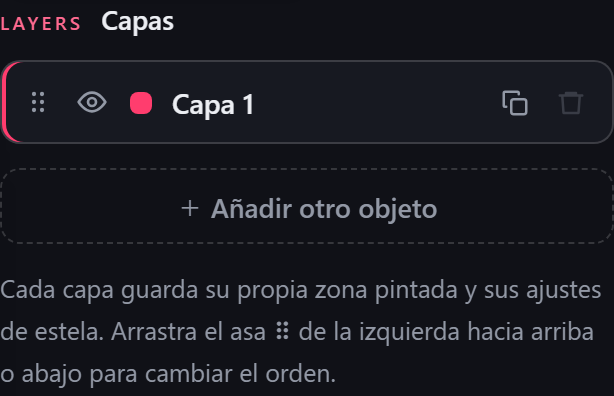
- + Añadir otro objeto — crea una capa nueva. Después de añadirla, pinta su objeto.
- Toca o pulsa una fila — cambia la capa que estás editando. La capa seleccionada lleva una línea rosa en el borde izquierdo.
- Nombre — toca el texto para renombrarla (eso también la selecciona para editar).
- Icono del ojo — muestra u oculta esa capa.
- ⠿ (asa de la izquierda) — arrastra arriba o abajo para cambiar el orden de apilado. Las filas de más abajo se dibujan delante.
- Duplicar / Eliminar — aparecen en la fila seleccionada. Al duplicar se copian tanto la zona pintada como los ajustes de estela.
5Menú de estelas (lo más fácil)
Puedes conseguir una estela clásica con solo pulsar una tarjeta, sin ajustar nada. Cuando termines de pintar, es lo primero que conviene probar.
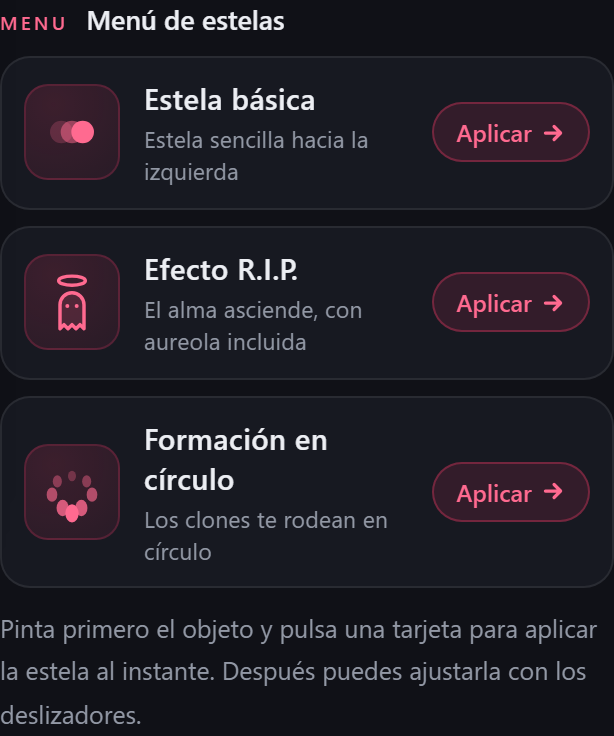
Al pulsar una tarjeta se aplica la estela y pasas directamente a la pantalla «2 Efectos». Después puedes afinarla con los deslizadores.
Estela básica
Añade una estela sencilla hacia la izquierda. La más práctica de las tres.
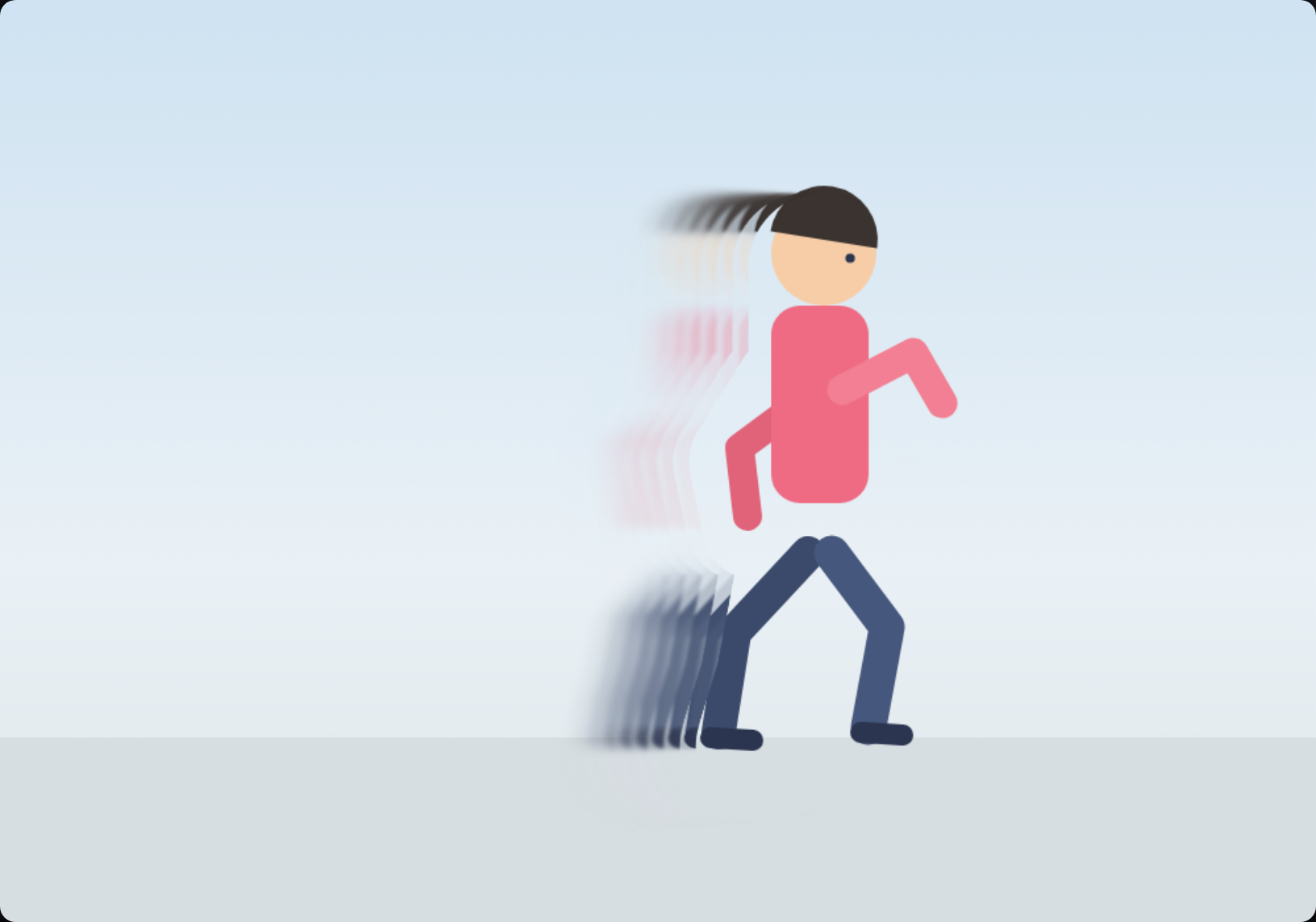
Efecto R.I.P.
Hace que la estela ascienda suavemente como un alma que se va y añade una aureola de forma automática. La posición de la aureola se calcula sobre la cabeza del objeto pintado.
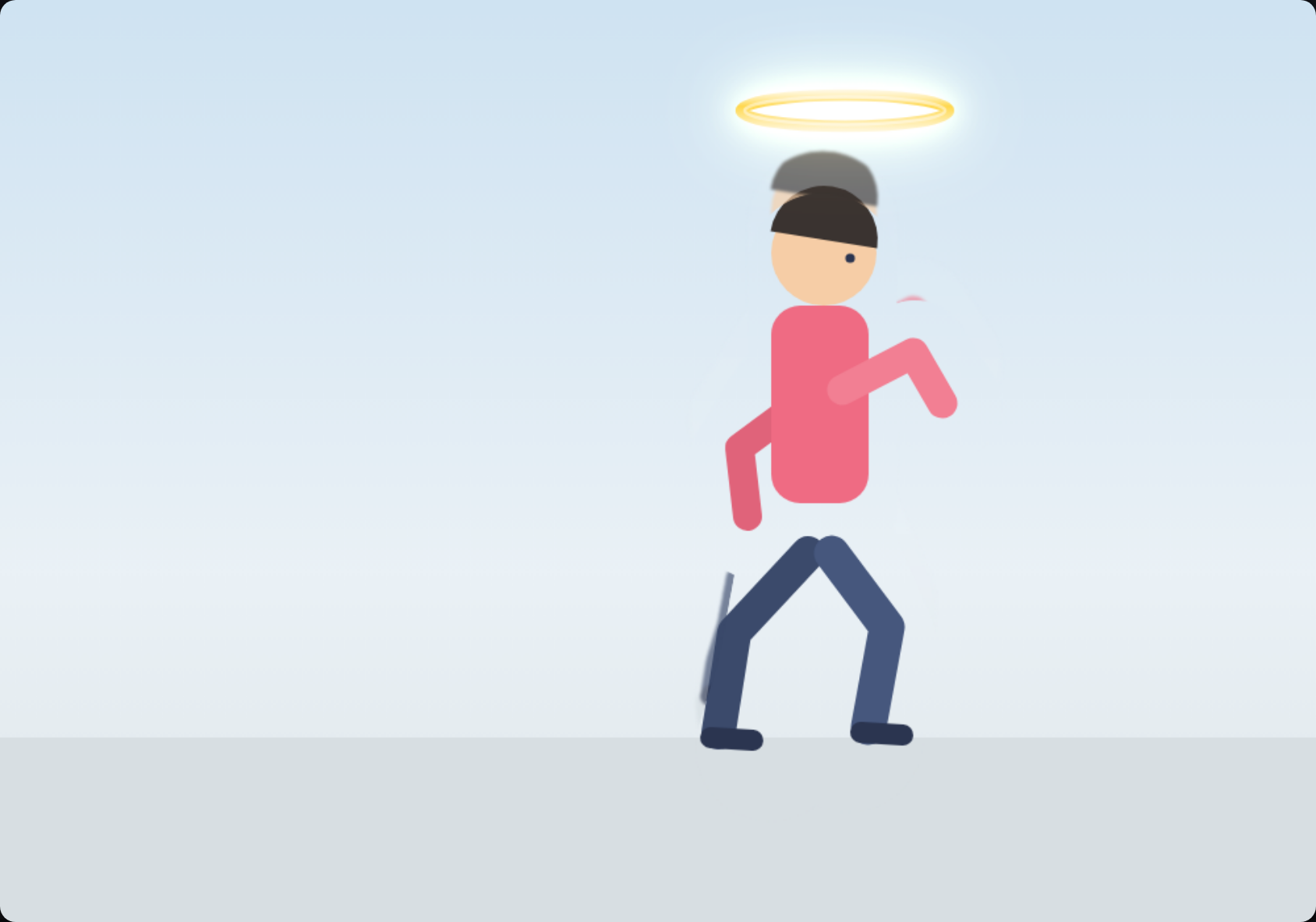
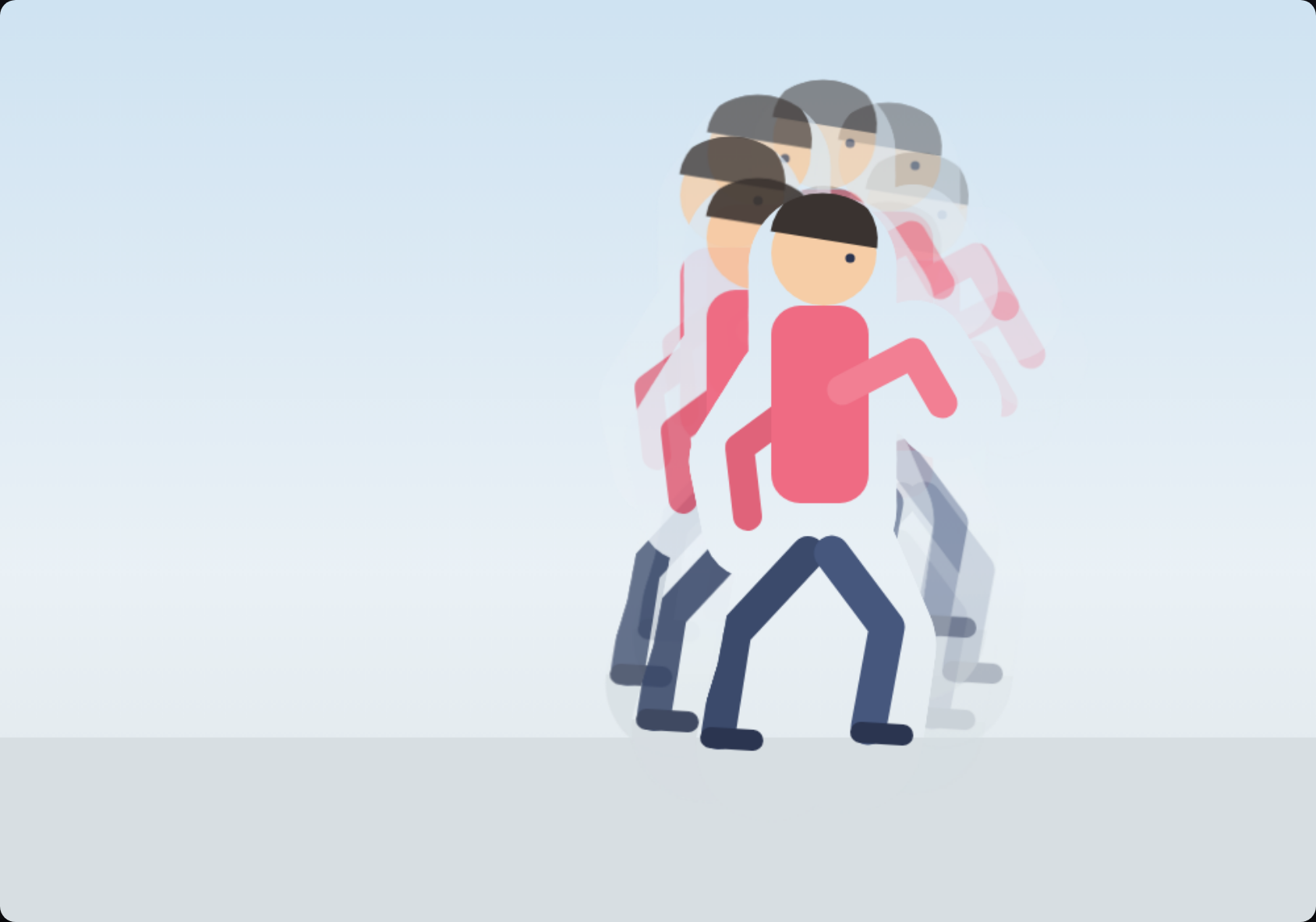
Formación en círculo
El objeto pintado va al frente y los clones se colocan en círculo, cada vez más pequeños y tenues hacia atrás.
6Paso 2: ajustar la estela
La pantalla «2 Efectos» tiene tres pestañas: «Estela», «Aureola» y «Diálogo». Empecemos por la de Estela. Estos ajustes se guardan por cada capa seleccionada.
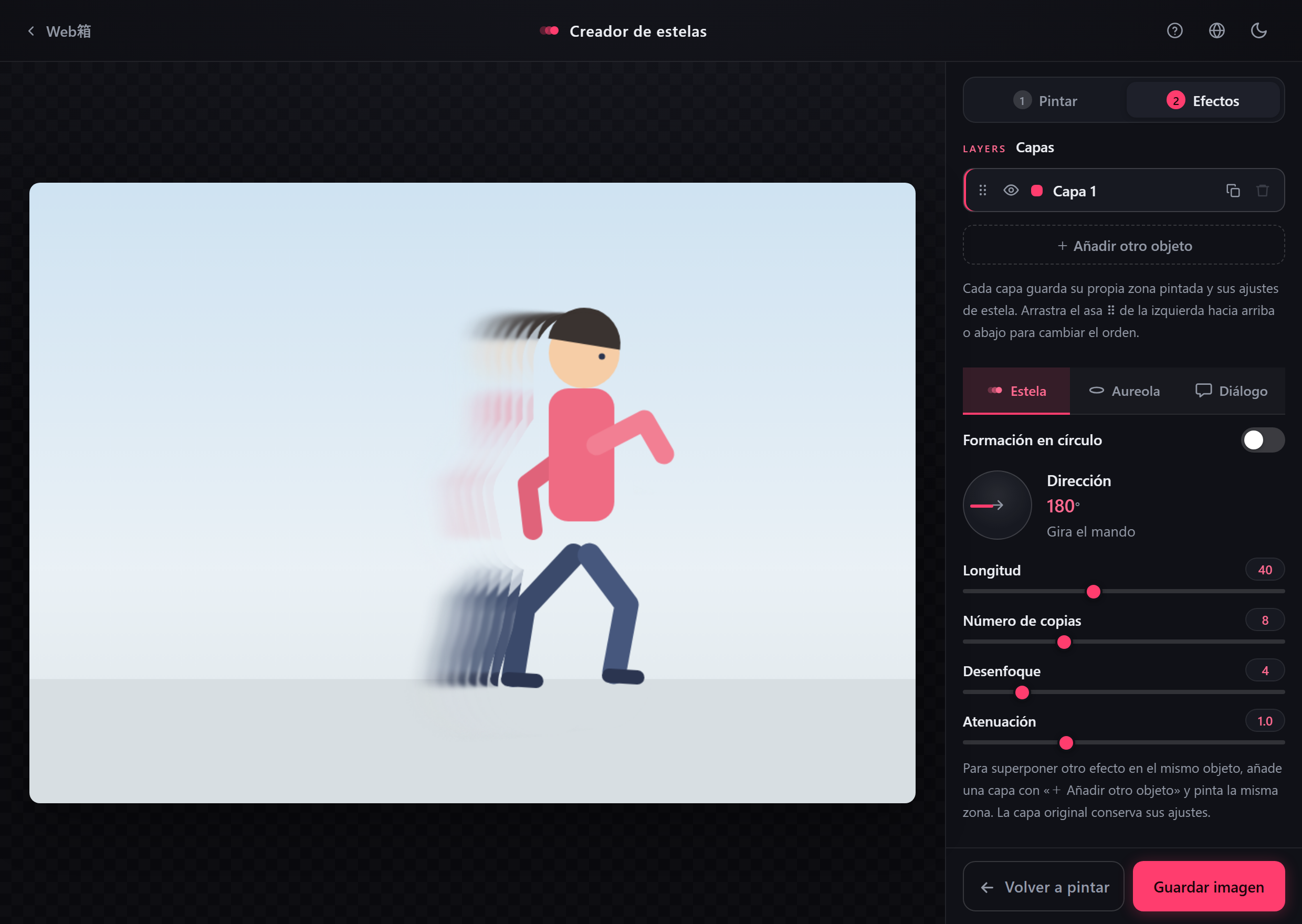
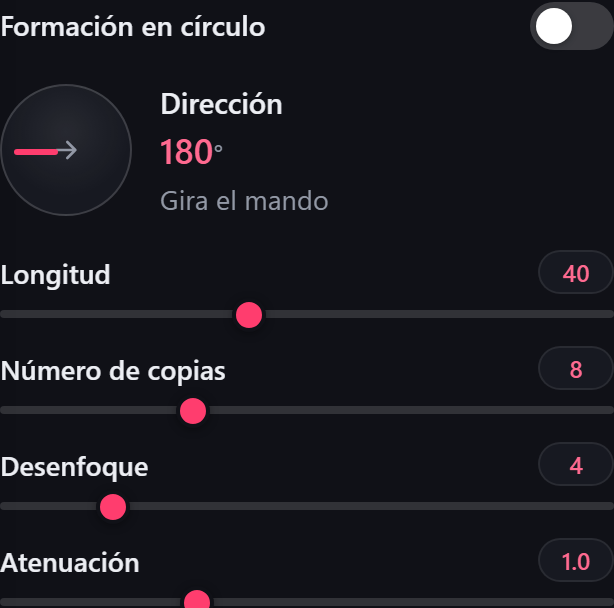
- Dirección — gira el mando redondo para decidir hacia dónde se estira la estela (hacia arriba son 270°, por ejemplo).
- Longitud — hasta dónde llega la estela. Cuanto mayor, más impulso transmite.
- Número de copias — cuántos clones se superponen. Más copias resultan más suaves; menos parecen fotogramas sueltos.
- Desenfoque — cuánto se difumina la estela. Más desenfoque, más sensación de velocidad.
- Atenuación — con qué rapidez desaparece la estela. Valores bajos la mantienen visible más lejos; altos la hacen desaparecer antes.
7Formación en círculo
Activa «Formación en círculo» en la parte superior de la pestaña Estela y, en vez de desplazarse de lado, las copias se colocan en círculo. La tarjeta «Formación en círculo» del capítulo anterior simplemente aplica estos ajustes por ti.
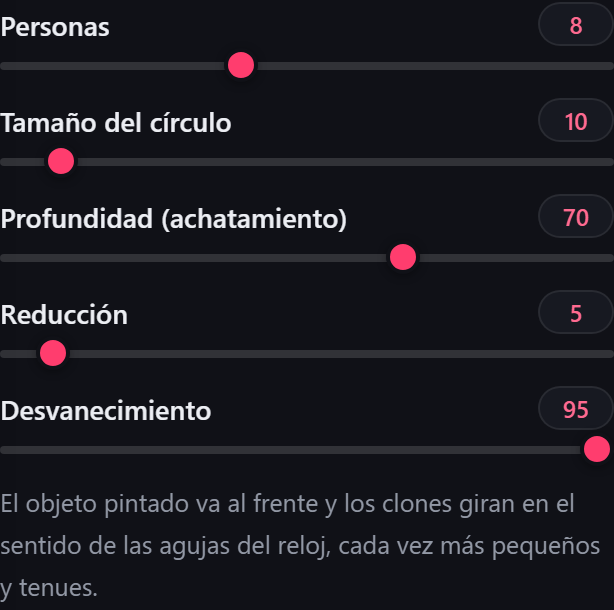
- Personas — cuántas forman el círculo (3–16).
- Tamaño del círculo — el ancho del círculo. Cuanto mayor, más separadas quedan.
- Profundidad (achatamiento) — cuánto se aplasta el círculo en vertical. Poco parece una sola fila; mucho parece un círculo con profundidad.
- Reducción — cuánto se encogen las copias hacia atrás.
- Desvanecimiento — cuánto se atenúan las copias hacia atrás.
Mientras la formación en círculo está activa, los ajustes normales como «Dirección» quedan ocultos. Al desactivarla vuelven tal como estaban.
8Aureola
Activa el interruptor de la pestaña «Aureola» para superponer un anillo luminoso sobre la imagen. Arrástralo sobre la imagen para colocarlo donde quieras.
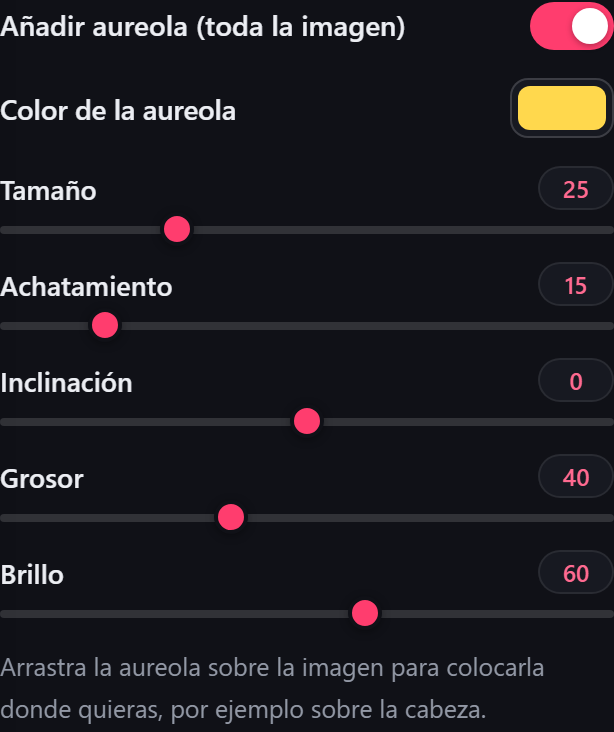
- Color de la aureola — el que prefieras (dorado por defecto).
- Tamaño — el diámetro del anillo.
- Achatamiento — si se ve como un círculo desde arriba o como una elipse fina desde el lado.
- Inclinación — inclina el anillo a izquierda o derecha.
- Grosor — el grosor de la línea del anillo.
- Brillo — cuánto resplandece alrededor del anillo.
9Bocadillos de diálogo
Activa el interruptor de la pestaña «Diálogo» y escribe un texto para que aparezca el bocadillo. Arrastra el bocadillo sobre la imagen para moverlo.
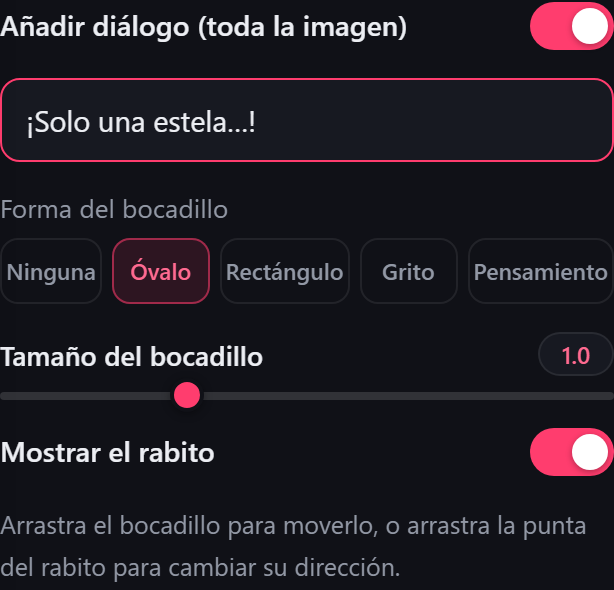
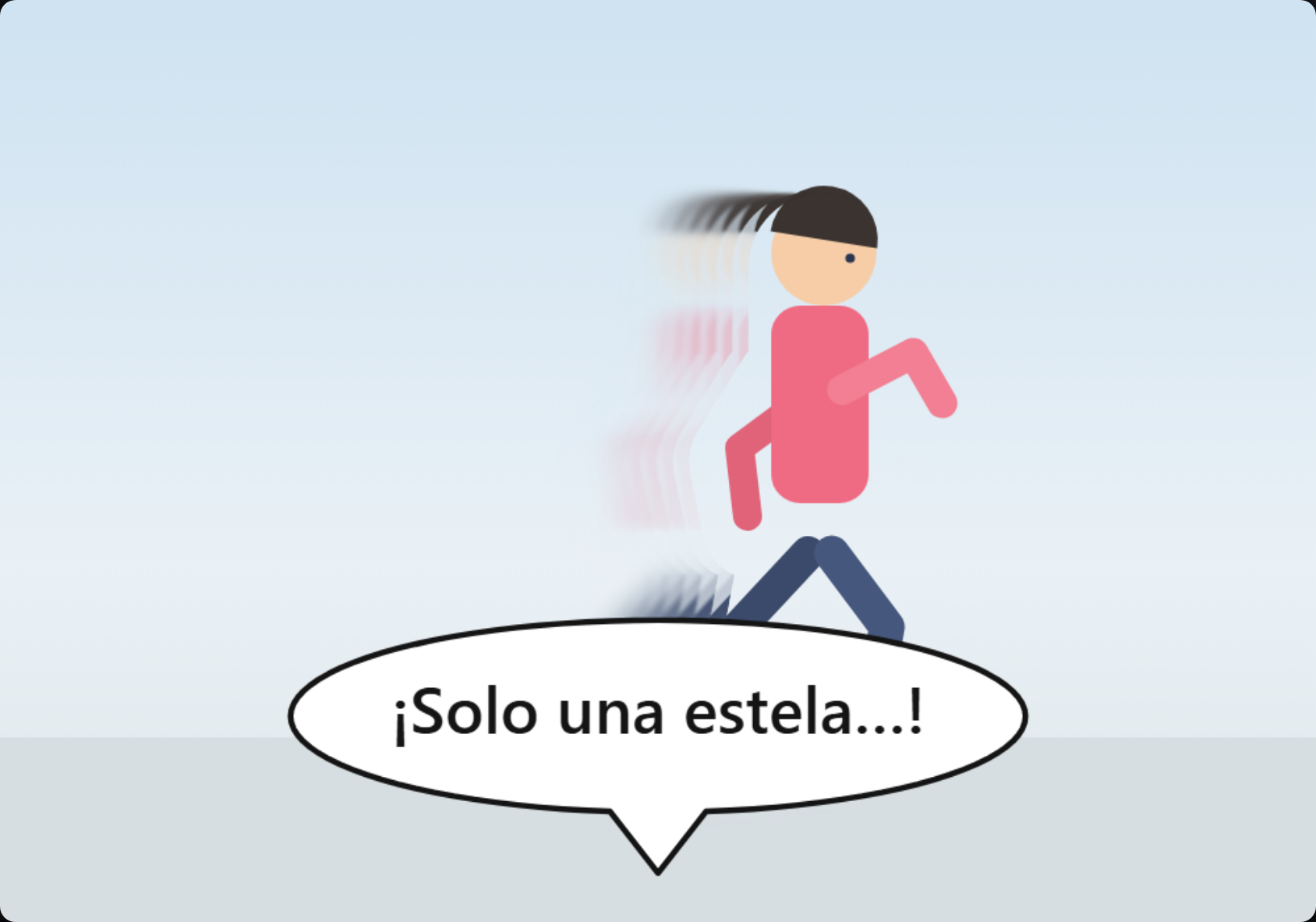
- Forma del bocadillo — cinco tipos: Ninguna / Óvalo / Rectángulo / Grito / Pensamiento. «Ninguna» no dibuja bocadillo, solo el texto con contorno.
- Tamaño del bocadillo — escala el bocadillo junto con el texto.
- Mostrar el rabito — si sobresale o no la punta. Arrastra la punta del rabito sobre la imagen para orientarla hacia donde quieras y así señalar quién habla.
10Guardar la imagen
Pulsa «Guardar imagen» abajo a la derecha de la pantalla «2 Efectos» (abajo del todo en el móvil) y la imagen terminada se descargará como archivo PNG.
- El archivo se llama zanzou_(número).png.
- Se guarda la imagen con los efectos aplicados. Ni el color de la pintura ni las guías de edición aparecen.
11Uso en el móvil
En el móvil la imagen queda arriba y el panel de herramientas abajo. El proceso es idéntico al del ordenador.
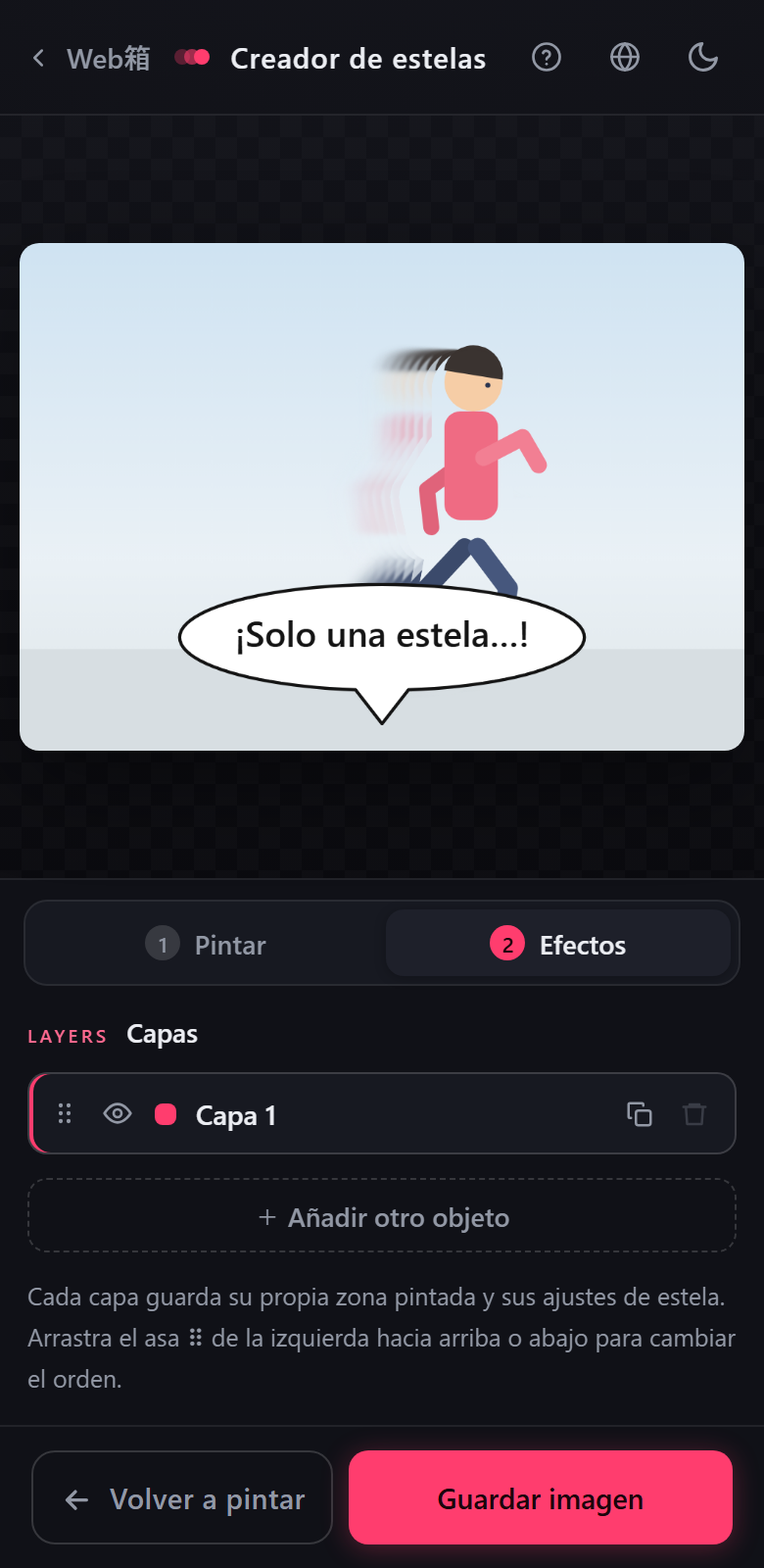
- Mantén pulsado antes de pintar: aparecerá un círculo bajo el dedo para que veas la zona que cubres.
- Para reordenar capas, mantén pulsada la ⠿ de la izquierda y muévela arriba o abajo.
- El panel de herramientas se desplaza en vertical. El selector de pasos de arriba y el botón de guardar de abajo quedan siempre visibles.
- Para mover la aureola o un bocadillo, arrastra con el dedo sobre la imagen.
12Cosas útiles que conviene saber
- Superponer efectos en un mismo objeto — añade una capa con «+ Añadir otro objeto», pinta la misma zona otra vez y dale otros ajustes para combinar dos estelas. La primera capa conserva los suyos.
- Claro / oscuro — cambia con el botón 🌙 / ☀️ de arriba a la derecha. Tu elección se recuerda la próxima vez.
- Idioma — elige japonés, inglés, español o alemán en el icono del globo terráqueo de arriba a la derecha. Tu elección se recuerda la próxima vez.
- Si te lías, pulsa «Borrar todo» — la pintura y las capas vuelven al principio. No hace falta volver a cargar la imagen.
- Puedes publicar lo que crees — todo se genera en tu propio dispositivo. Eso sí, si en la foto aparecen otras personas, ten en cuenta su privacidad antes de publicarla.