Nachbild-Macher
Anleitung
Fahre mit Finger oder Maus über das, was sich zu bewegen scheinen soll, und mach aus einem Foto ein Meme mit Manga-Bewegungsspuren. Heiligenschein und Sprechblasen kommen auf Wunsch dazu. Ohne Anmeldung, kostenlos, nichts zu installieren. Dein Bild wird im Browser verarbeitet und nirgendwohin hochgeladen.
1Aufbau des Bildschirms
Nach dem Öffnen liegt der Bildbereich links (am Handy oben) und das Werkzeugfeld rechts (am Handy unten). Die Arbeit hat zwei Schritte: „1 Malen“ → „2 Effekte“.
- 1 Malen — fahre über das, was eine Spur ziehen soll.
- 2 Effekte — stelle die Spur ein und ergänze Heiligenschein oder Sprechblase.
Mit den Schaltflächen oben im Feld wechselst du jederzeit zwischen beiden. Willst du neu malen, geh einfach zurück zu „1 Malen“.
2Bild laden
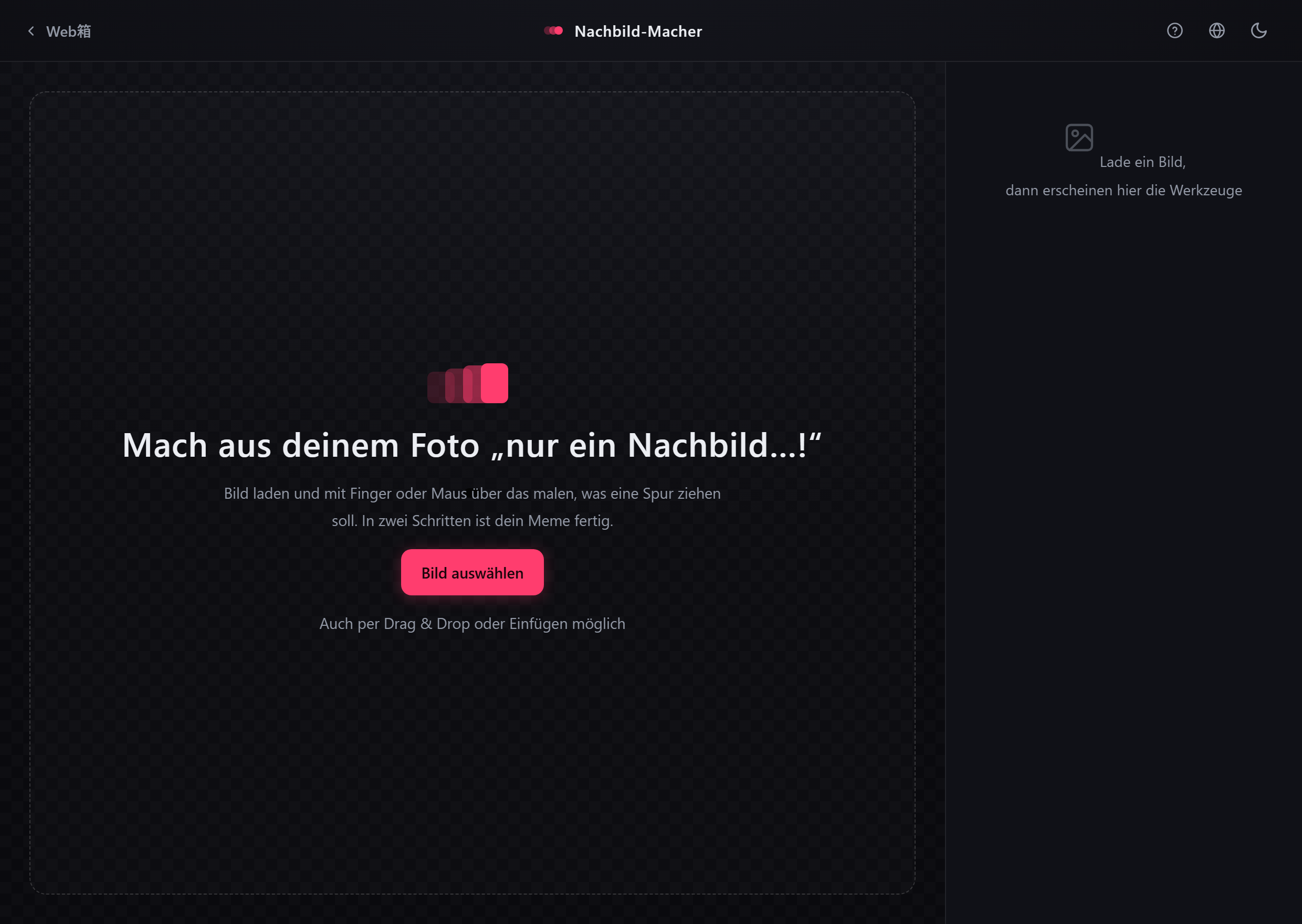
Es gibt drei Wege, ein Bild zu laden. Alle führen zum selben Ergebnis.
- Auf „Bild auswählen“ tippen und eine Datei wählen
- Eine Bilddatei per Drag & Drop auf die Seite ziehen
- Ein kopiertes Bild mit Strg+V (⌘+V am Mac) einfügen
3Schritt 1: Malen (Objekt auswählen)
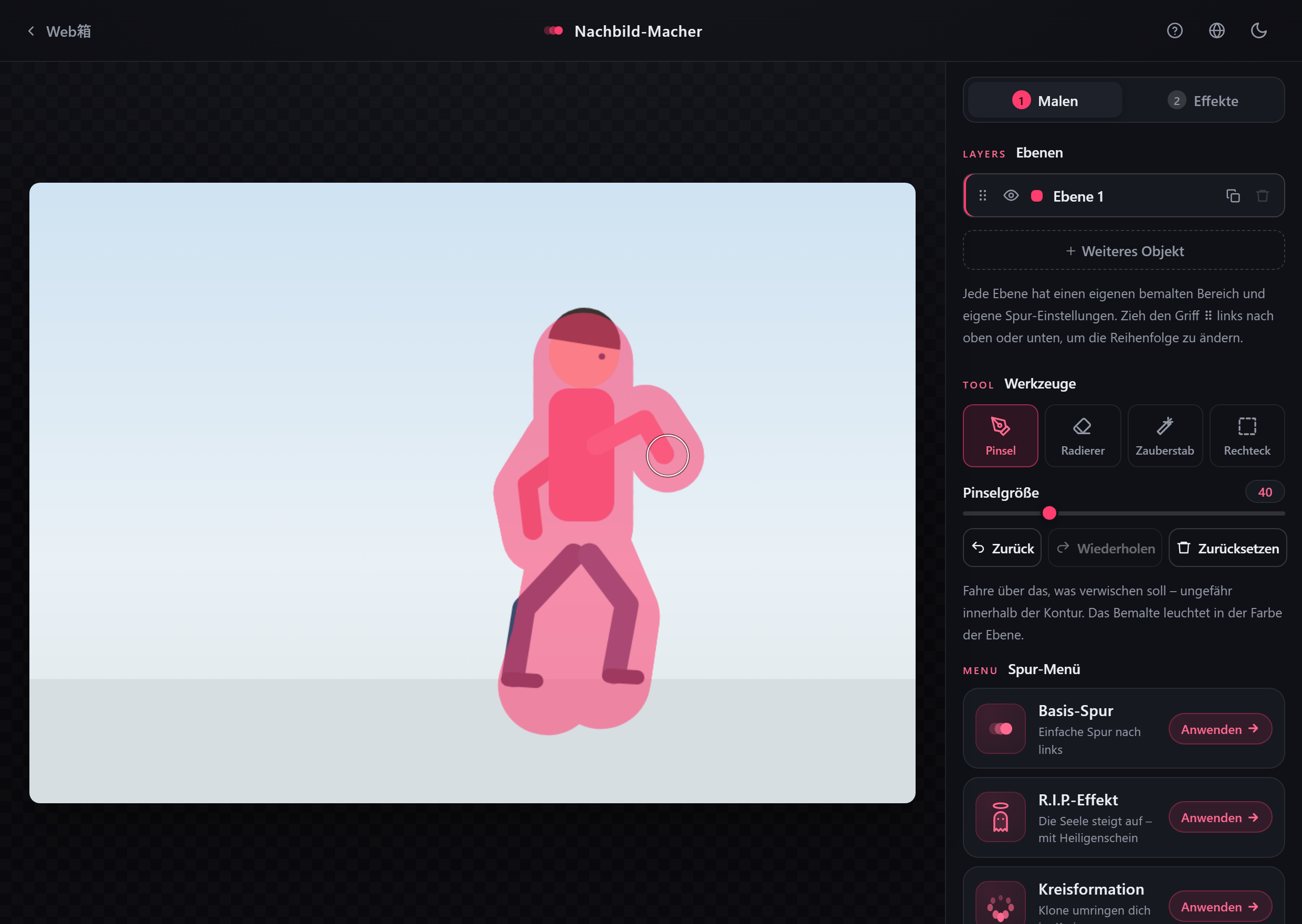
Fahre über die Person oder den Gegenstand, der verwischen soll. Das Bemalte leuchtet in der Farbe dieser Ebene, sodass du sofort siehst, was ausgewählt ist (erste Ebene rosa, zweite hellblau und so weiter).
Die vier Werkzeuge
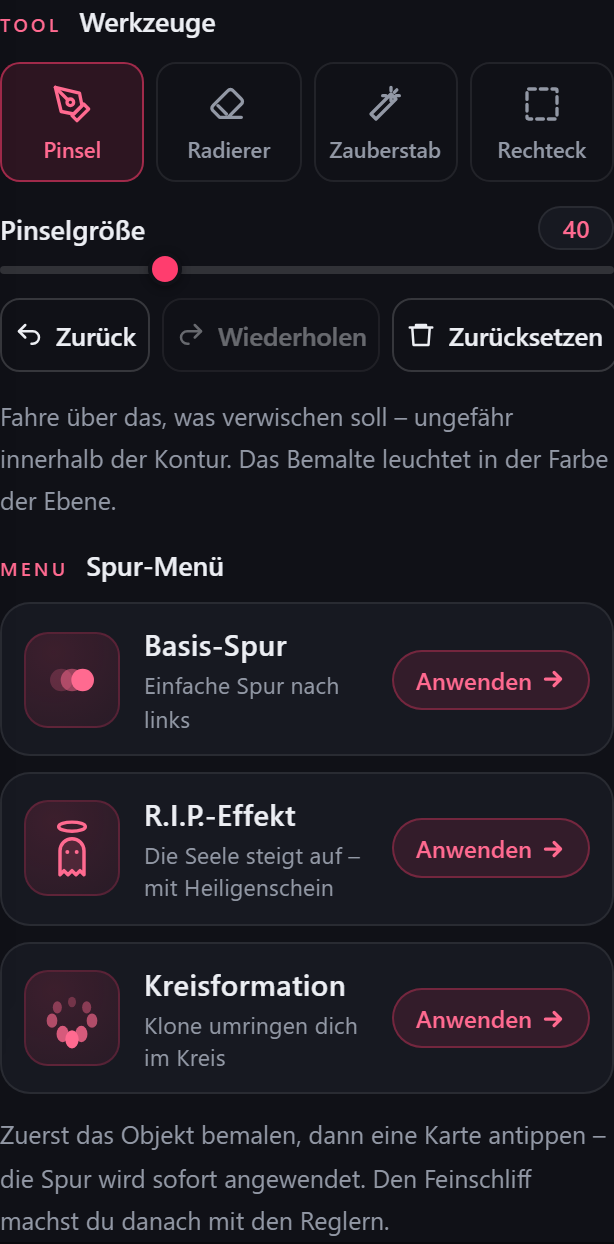
- Pinsel — malt dort, wo du entlangfährst. Für die meisten Fälle reicht das völlig.
- Radierer — entfernt, was du zu viel bemalt hast.
- Zauberstab — wählt den ganzen Bereich ähnlicher Farbe rund um die angeklickte Stelle. Praktisch bei einfarbigem Hintergrund. Dazu erscheint der Regler „Farbtoleranz“: verringern, wenn zu viel ausgewählt wird, erhöhen, wenn zu wenig.
- Rechteck — malt das Rechteck, das du aufziehst.
Die Pinselgröße stellst du mit dem Regler ein. Fein für Details, dick für große Flächen – so geht es schneller.
Wie genau muss man malen?
Ein sauberer Freisteller ist nicht nötig. Grob nachfahren und dabei ungefähr innerhalb des Objekts bleiben genügt für eine überzeugende Spur. Je einfarbiger der Hintergrund, desto weniger fällt ein kleiner Überstand auf.
Der runde Cursor zeigt, wo du malst
- Computer — bei Pinsel oder Radierer folgt ein Kreis in exakt der Strichstärke der Maus (beim Radierer gestrichelt).
- Handy oder Tablet — gedrückt halten, dann erscheint ein Kreis unter dem Finger und du kannst malen. Ziehst du schnell, beginnt das Malen sofort, ohne das lange Drücken abzuwarten.
Rückgängig und Zurücksetzen
- Zurück / Wiederholen — den letzten Strich zurücknehmen oder die Rücknahme aufheben.
- Zurücksetzen — setzt Bemalung und Ebenen auf den Anfangszustand zurück (das geladene Bild bleibt). Du wirst zur Bestätigung gefragt.
4Ebenen
Eine „Ebene“ ist eine Gruppe von Dingen, die eine Spur bekommen. Mehrere brauchst du, wenn verschiedene Objekte im selben Foto verschiedene Spuren bekommen sollen (etwa eine laufende Person nach links, ein fliegender Ball nach rechts). Für eine einzige Spur nimmst du einfach die schon vorhandene „Ebene 1“.
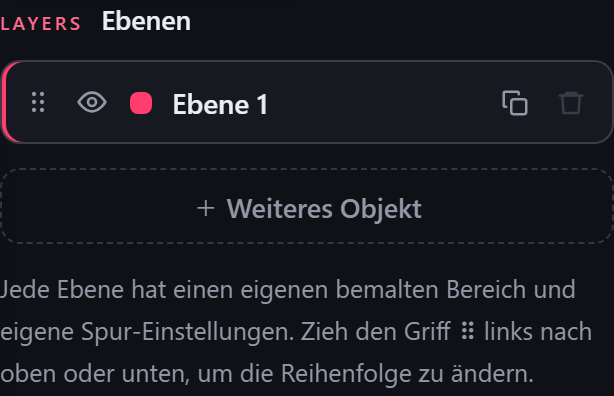
- + Weiteres Objekt — legt eine neue Ebene an. Danach das zugehörige Objekt bemalen.
- Auf eine Zeile tippen — wechselt die Ebene, die du bearbeitest. Die gewählte Ebene hat links einen rosa Balken.
- Name — tippe auf den Text, um umzubenennen (damit wird die Ebene auch zur bearbeiteten).
- Auge — blendet die Ebene ein oder aus.
- ⠿ (Griff links) — nach oben oder unten ziehen, um die Reihenfolge zu ändern. Weiter unten stehende Zeilen werden vorne gezeichnet.
- Duplizieren / Löschen — erscheinen in der gewählten Zeile. Beim Duplizieren werden bemalter Bereich und Spur-Einstellungen mitkopiert.
5Spur-Menü (der einfache Weg)
Eine klassische Spur bekommst du mit einem einzigen Tipp auf eine Karte, ganz ohne Einstellungen. Wenn du fertig gemalt hast, fang am besten hier an.
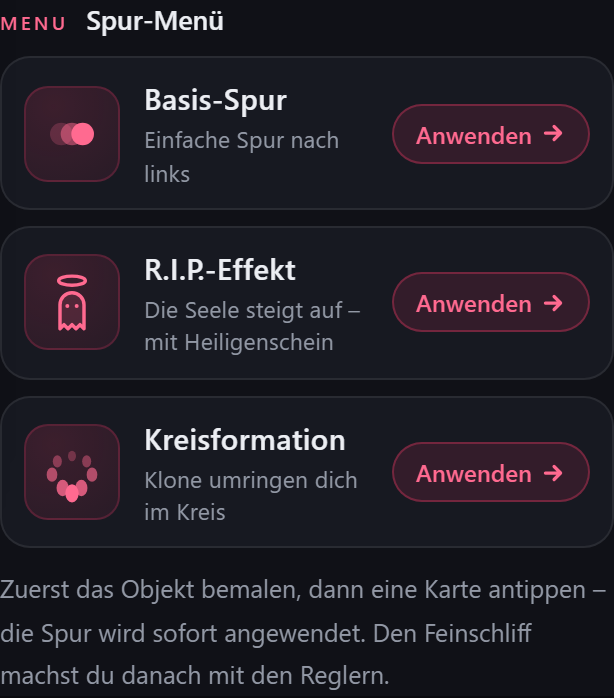
Ein Tipp auf eine Karte wendet die Spur an und bringt dich direkt zum Bildschirm „2 Effekte“. Danach kannst du alles mit den Reglern feinjustieren.
Basis-Spur
Fügt eine einfache Spur nach links hinzu. Die praktischste der drei.
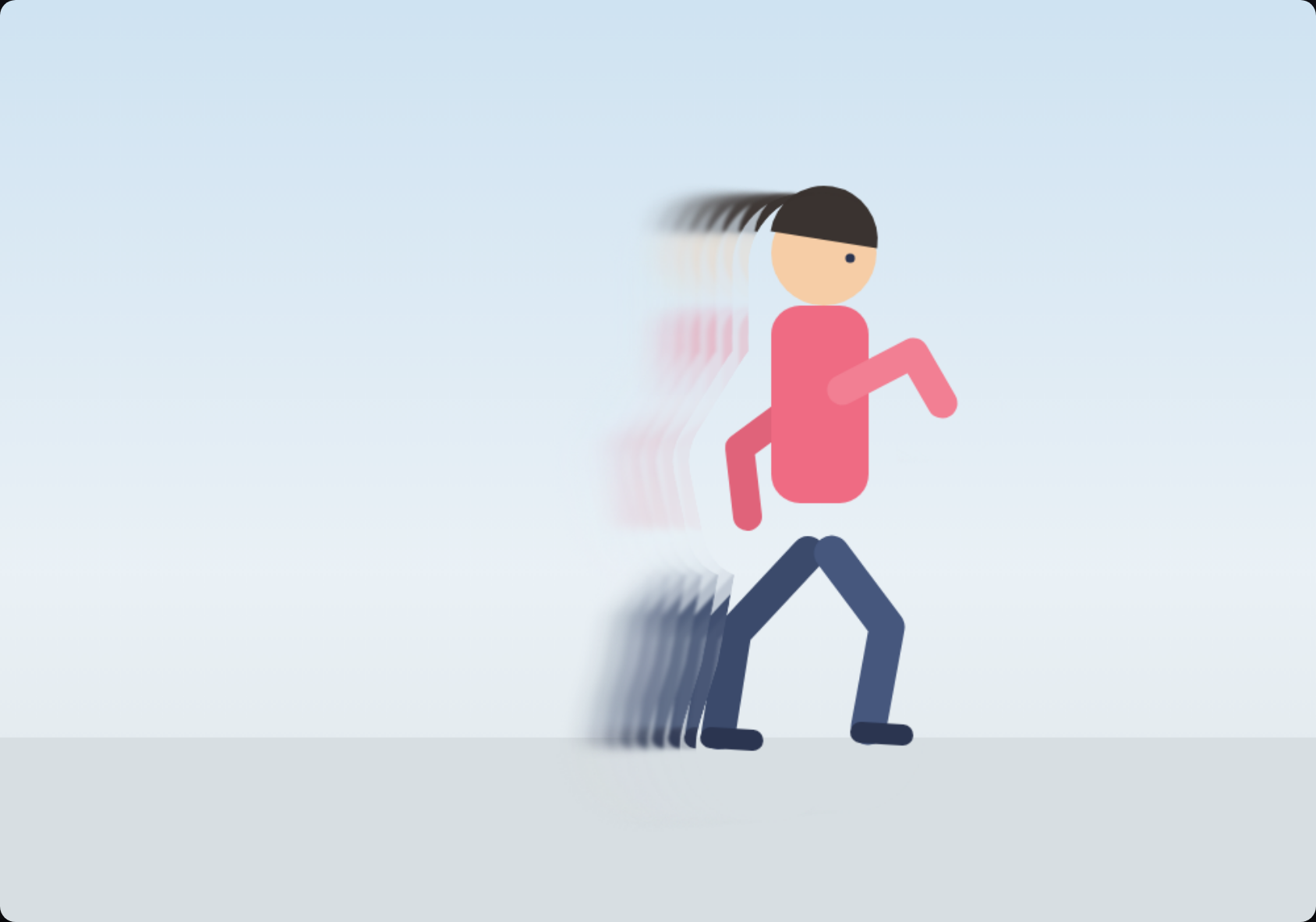
R.I.P.-Effekt
Lässt die Spur sanft nach oben schweben wie eine entweichende Seele und ergänzt automatisch einen Heiligenschein. Seine Position wird passend über dem bemalten Objekt berechnet.
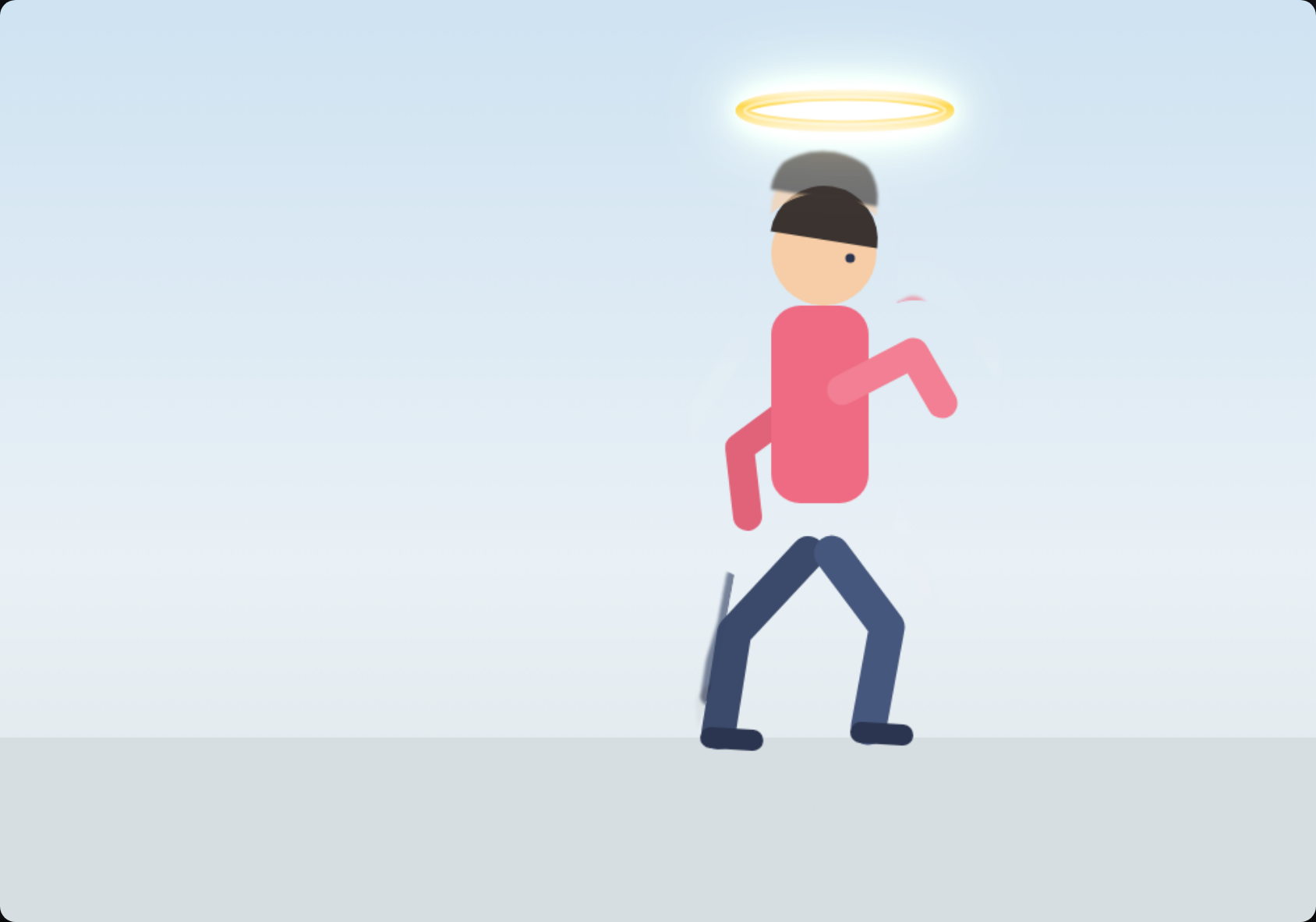
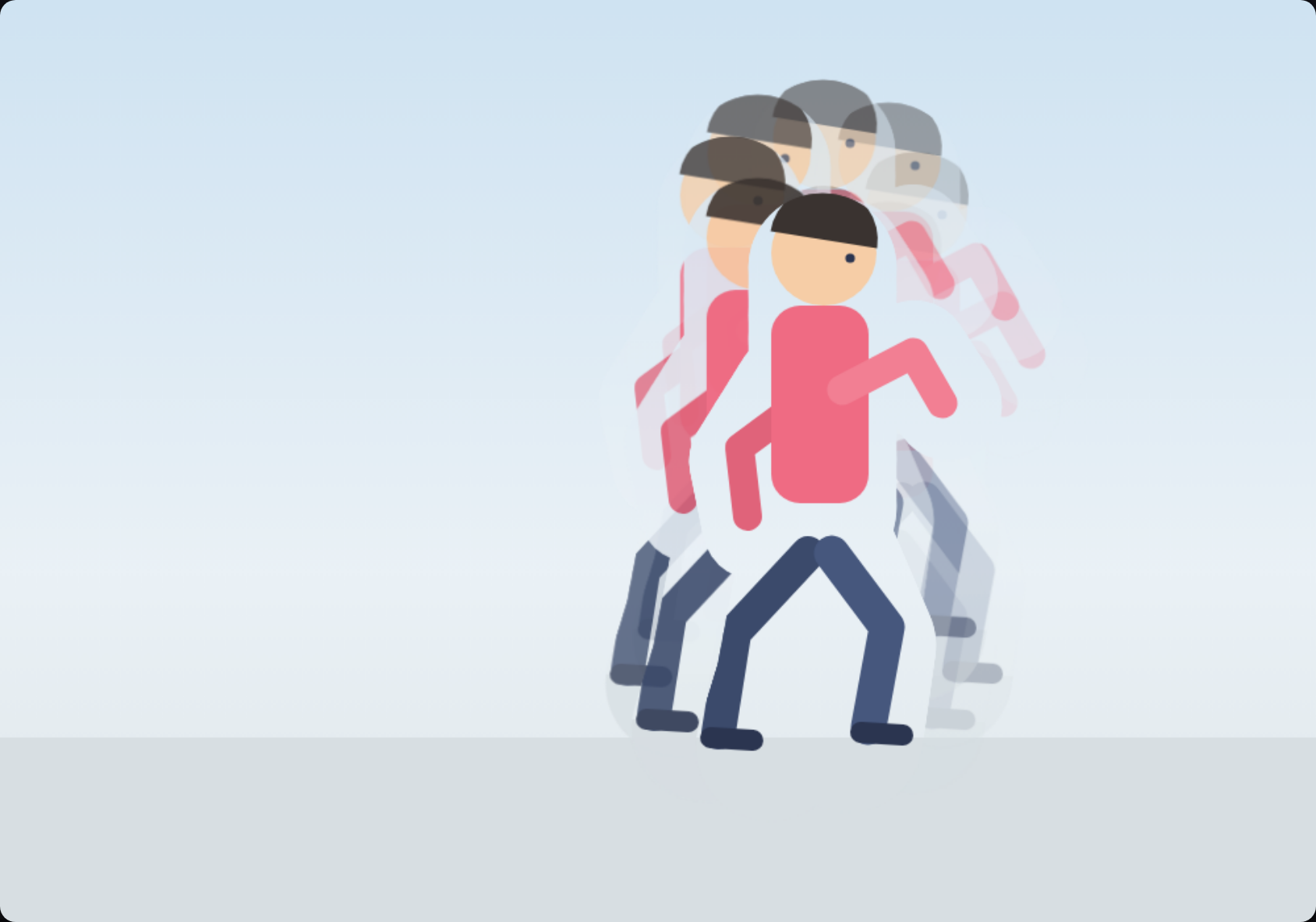
Kreisformation
Das bemalte Objekt führt und die Klone stellen sich im Kreis auf – nach hinten immer kleiner und blasser.
6Schritt 2: Spur fein einstellen
Der Bildschirm „2 Effekte“ hat drei Reiter: „Spur“, „Schein“ und „Sprechblase“. Beginnen wir mit dem Reiter Spur. Diese Einstellungen werden je gewählter Ebene gespeichert.
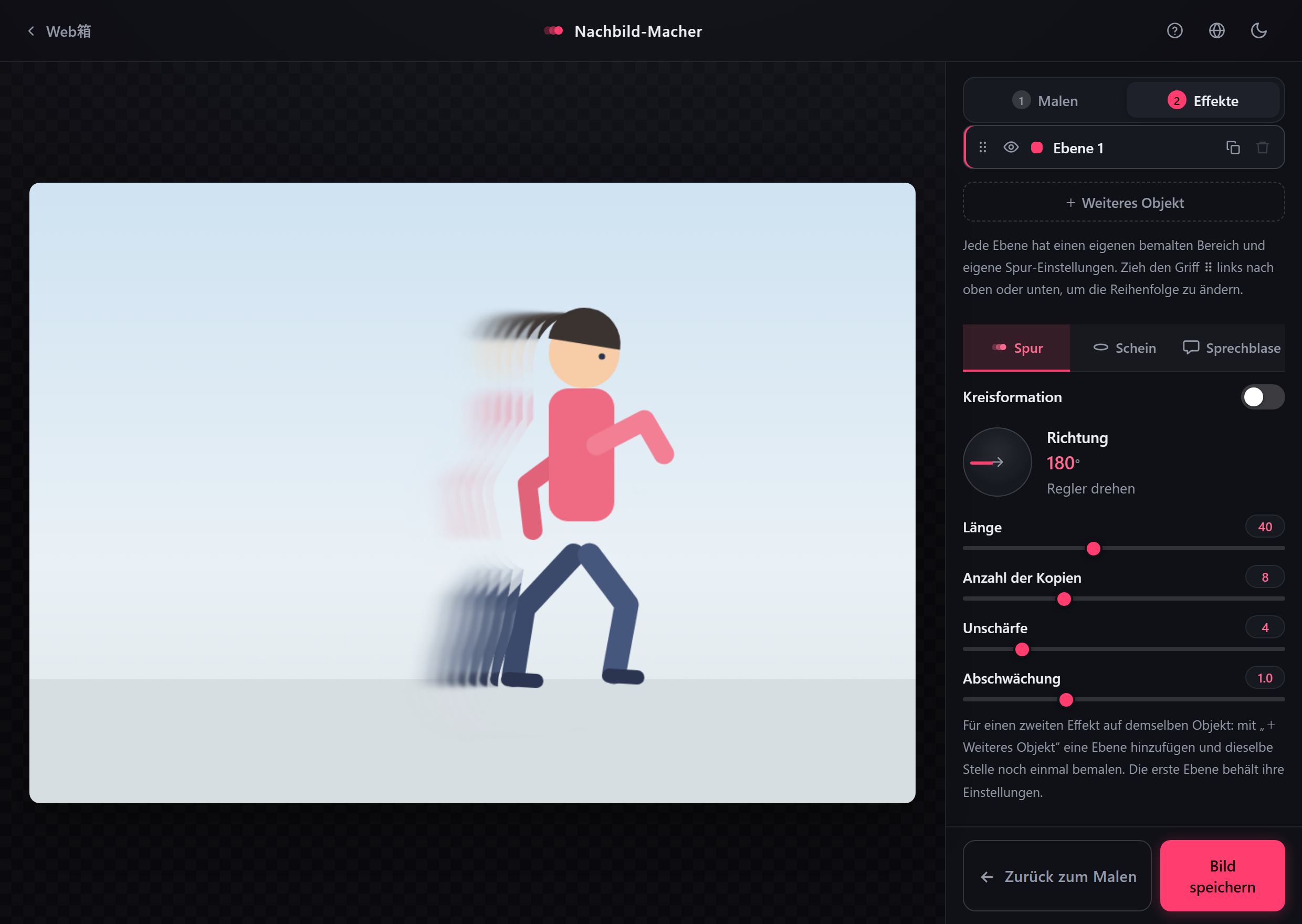
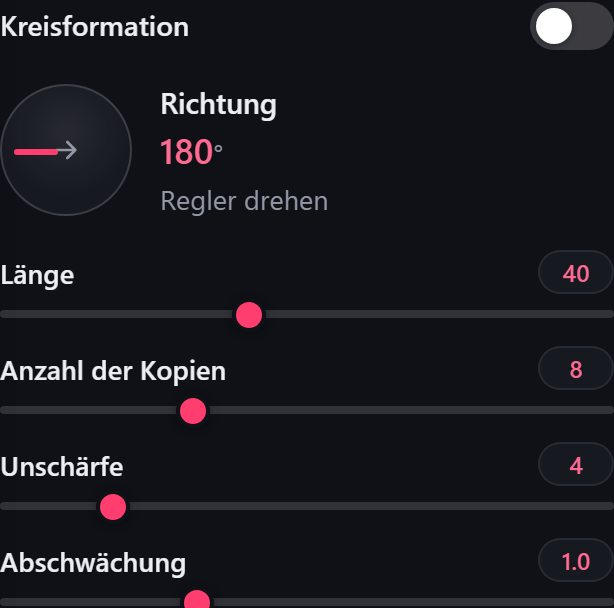
- Richtung — dreh den runden Regler, um festzulegen, wohin sich die Spur zieht (senkrecht nach oben sind zum Beispiel 270°).
- Länge — wie weit die Spur reicht. Größere Werte wirken schwungvoller.
- Anzahl der Kopien — wie viele Klone übereinanderliegen. Mehr wirkt weicher, weniger wie Einzelbilder.
- Unschärfe — wie stark die Spur verwischt. Mehr Unschärfe heißt mehr Tempo.
- Abschwächung — wie schnell die Spur verschwindet. Niedrig hält sie länger sichtbar, hoch lässt sie früher verschwinden.
7Kreisformation
Schalte oben im Reiter Spur „Kreisformation“ ein, dann ziehen die Kopien nicht mehr zur Seite, sondern stellen sich im Kreis auf. Die Karte „Kreisformation“ aus dem vorigen Kapitel wendet genau diese Einstellungen an.
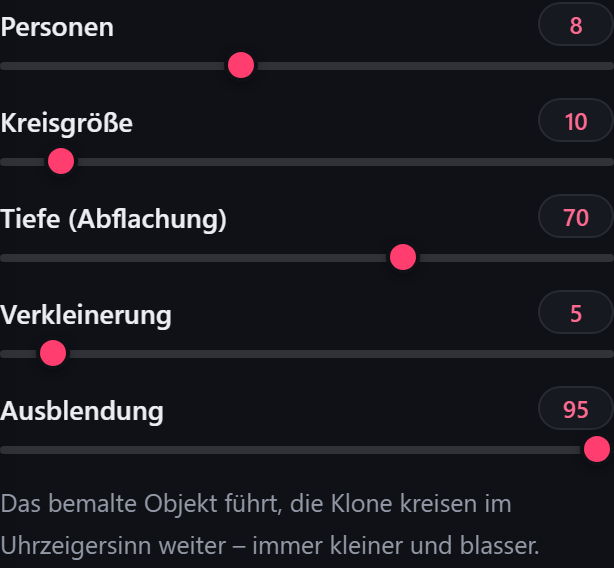
- Personen — wie viele im Kreis stehen (3–16).
- Kreisgröße — die Breite des Kreises. Größer heißt weiter auseinander.
- Tiefe (Abflachung) — wie stark der Kreis senkrecht gestaucht wird. Wenig wirkt wie eine Reihe, viel wie ein Kreis mit Tiefe.
- Verkleinerung — wie viel kleiner die Kopien nach hinten werden.
- Ausblendung — wie viel blasser die Kopien nach hinten werden.
Solange die Kreisformation aktiv ist, sind die üblichen Spur-Einstellungen wie „Richtung“ ausgeblendet. Beim Ausschalten kommen deine bisherigen Werte unverändert zurück.
8Heiligenschein
Aktiviere den Schalter im Reiter „Schein“, um einen leuchtenden Ring über das Bild zu legen. Zieh ihn im Bild an die gewünschte Stelle.
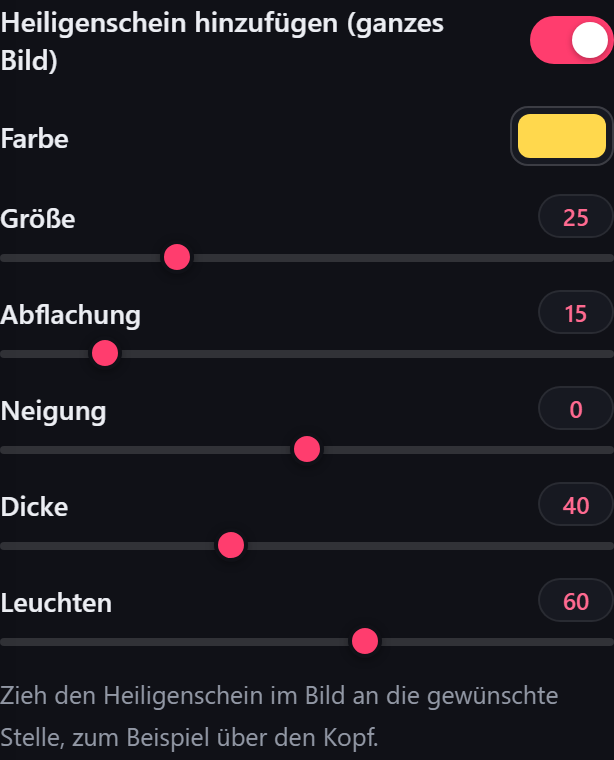
- Farbe — beliebig wählbar (standardmäßig Gold).
- Größe — der Durchmesser des Rings.
- Abflachung — ob er wie ein Kreis von oben oder wie eine schmale Ellipse von der Seite aussieht.
- Neigung — kippt den Ring nach links oder rechts.
- Dicke — die Stärke der Ringlinie.
- Leuchten — wie stark es rund um den Ring strahlt.
9Sprechblasen
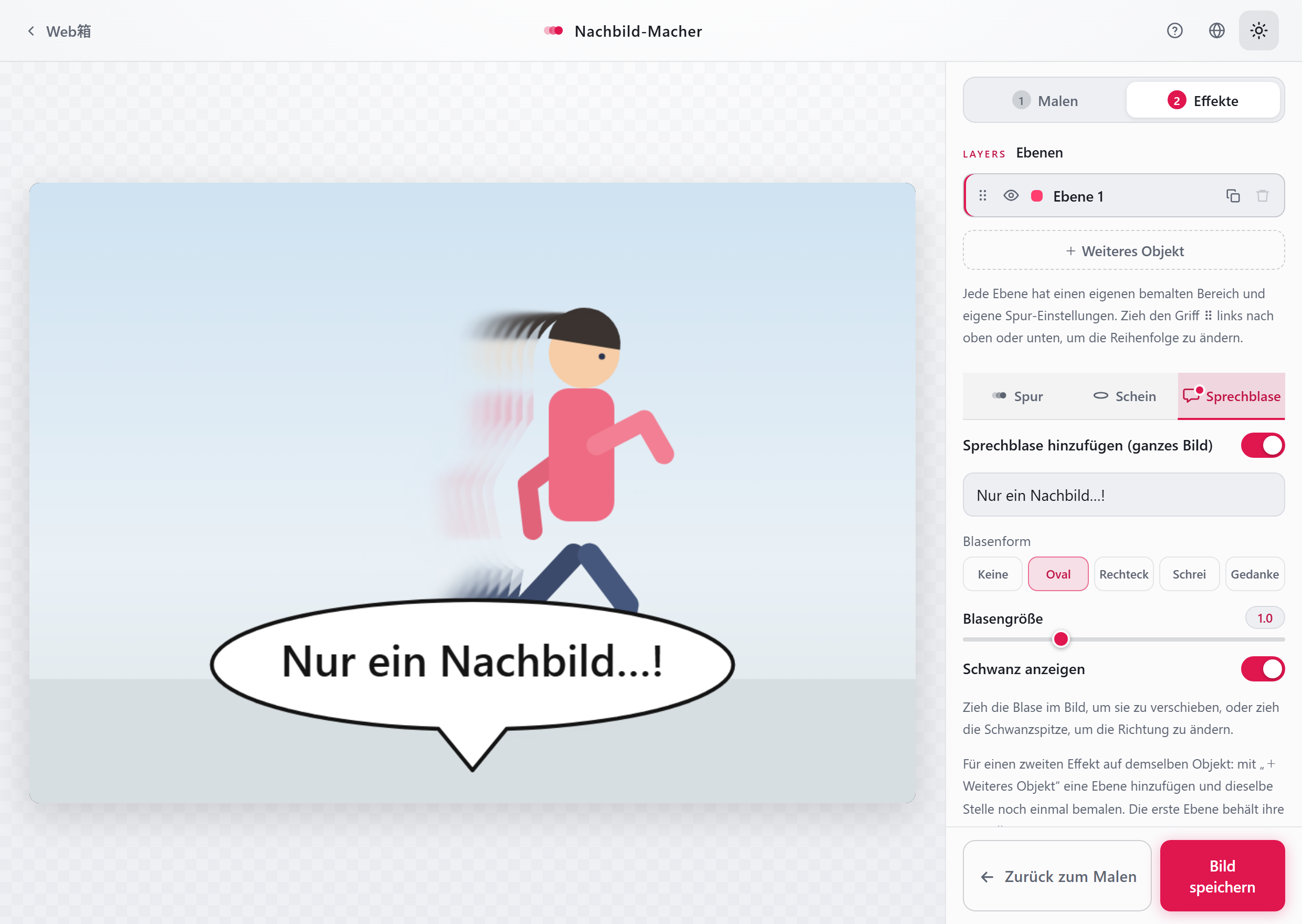
Aktiviere den Schalter im Reiter „Sprechblase“ und tippe einen Text ein, damit die Blase erscheint. Zieh die Blase im Bild, um sie zu verschieben.
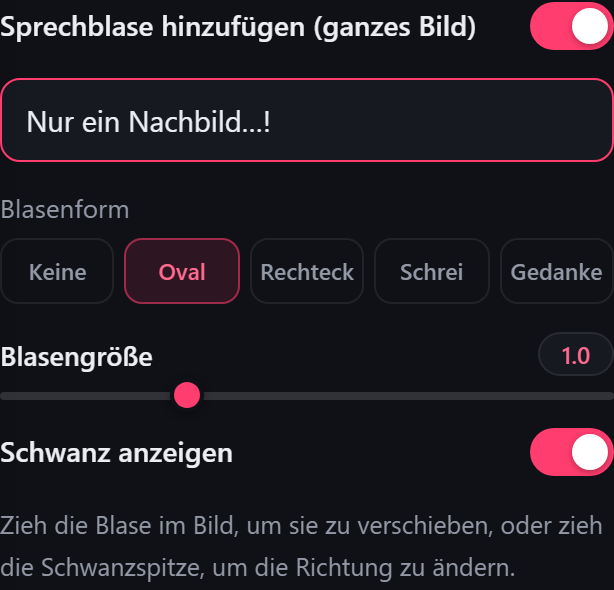
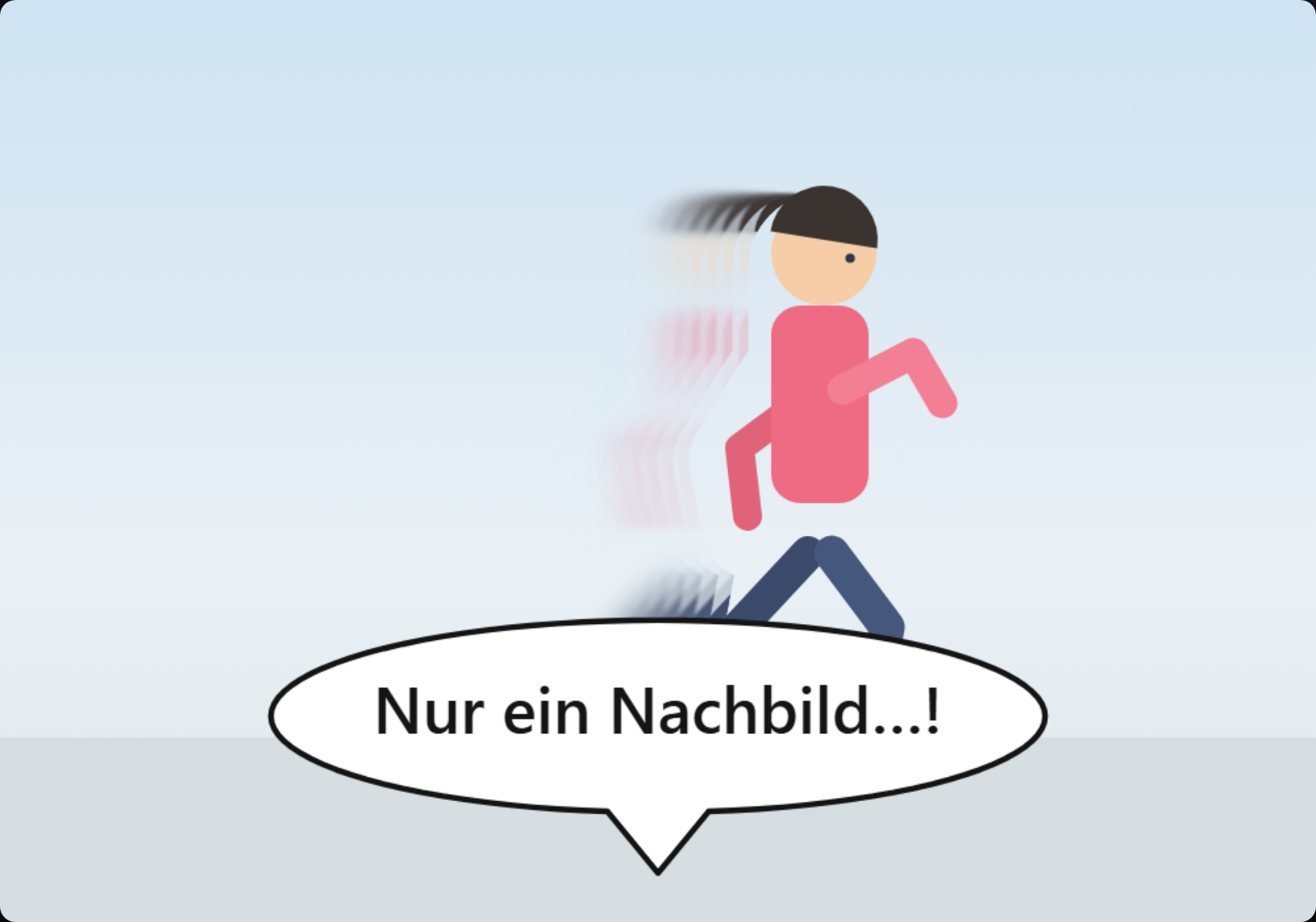
- Blasenform — fünf Arten: Keine / Oval / Rechteck / Schrei / Gedanke. „Keine“ zeichnet keine Blase, sondern nur den umrandeten Text.
- Blasengröße — skaliert Blase und Text gemeinsam.
- Schwanz anzeigen — ob die Spitze herausragt. Zieh die Schwanzspitze im Bild, um sie beliebig auszurichten und so zu zeigen, wer spricht.
10Bild speichern
Tippe unten rechts im Bildschirm „2 Effekte“ (am Handy ganz unten) auf „Bild speichern“, dann wird das fertige Bild als PNG-Datei heruntergeladen.
- Die Datei heißt zanzou_(Zahl).png.
- Gespeichert wird das Bild mit angewendeten Effekten. Die Malfarbe und die Hilfsmarkierungen erscheinen nicht.
11Nutzung am Handy
Am Handy liegt das Bild oben und das Werkzeugfeld darunter. Der Ablauf ist derselbe wie am Computer.
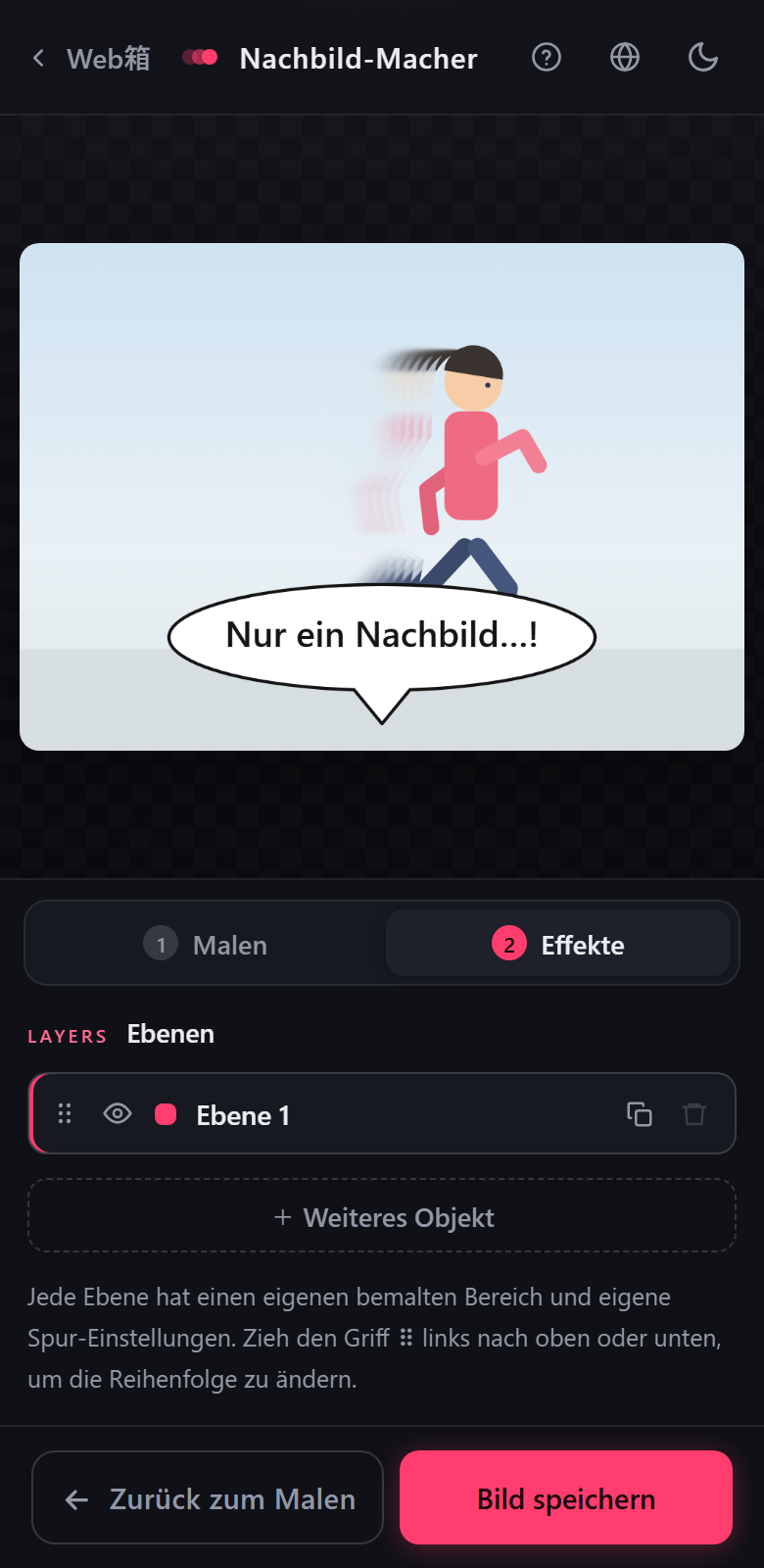
- Vor dem Malen gedrückt halten: Dann erscheint ein Kreis unter dem Finger und du siehst, welchen Bereich du abdeckst.
- Zum Umsortieren der Ebenen die ⠿ links gedrückt halten und nach oben oder unten schieben.
- Das Werkzeugfeld lässt sich senkrecht scrollen. Die Schrittumschaltung oben und die Speichern-Schaltfläche unten bleiben immer sichtbar.
- Heiligenschein und Sprechblase verschiebst du, indem du mit dem Finger über das Bild ziehst.
12Gut zu wissen
- Effekte auf demselben Objekt kombinieren — mit „+ Weiteres Objekt“ eine Ebene ergänzen, dieselbe Stelle noch einmal bemalen und anders einstellen. Die erste Ebene behält ihre Werte.
- Hell / Dunkel — mit der Schaltfläche 🌙 / ☀️ oben rechts umschalten. Deine Wahl bleibt beim nächsten Mal erhalten.
- Sprache — über das Globus-Symbol oben rechts Japanisch, Englisch, Spanisch oder Deutsch wählen. Deine Wahl bleibt beim nächsten Mal erhalten.
- Im Zweifel „Zurücksetzen“ — Bemalung und Ebenen gehen auf den Anfang zurück. Das Bild musst du nicht neu laden.
- Poste ruhig, was du machst — alles entsteht auf deinem eigenen Gerät. Denk aber an die Persönlichkeitsrechte anderer, wenn weitere Personen auf dem Foto zu sehen sind.