01
使い方の流れ
操作は「画像を選ぶ → 調整する → 保存する」の3ステップです。画像を選ぶまではサンプル画像で表示されるので、まずは調整だけ試すこともできます。
- 画像を選ぶ:右側パネルの「画像を選ぶ」から手持ちの写真を読み込みます。
- 調整する:曇り・雨・水滴・流れる速さなどを好みに合わせて動かします。
- 保存する:静止画(JPG)または動画として書き出します。
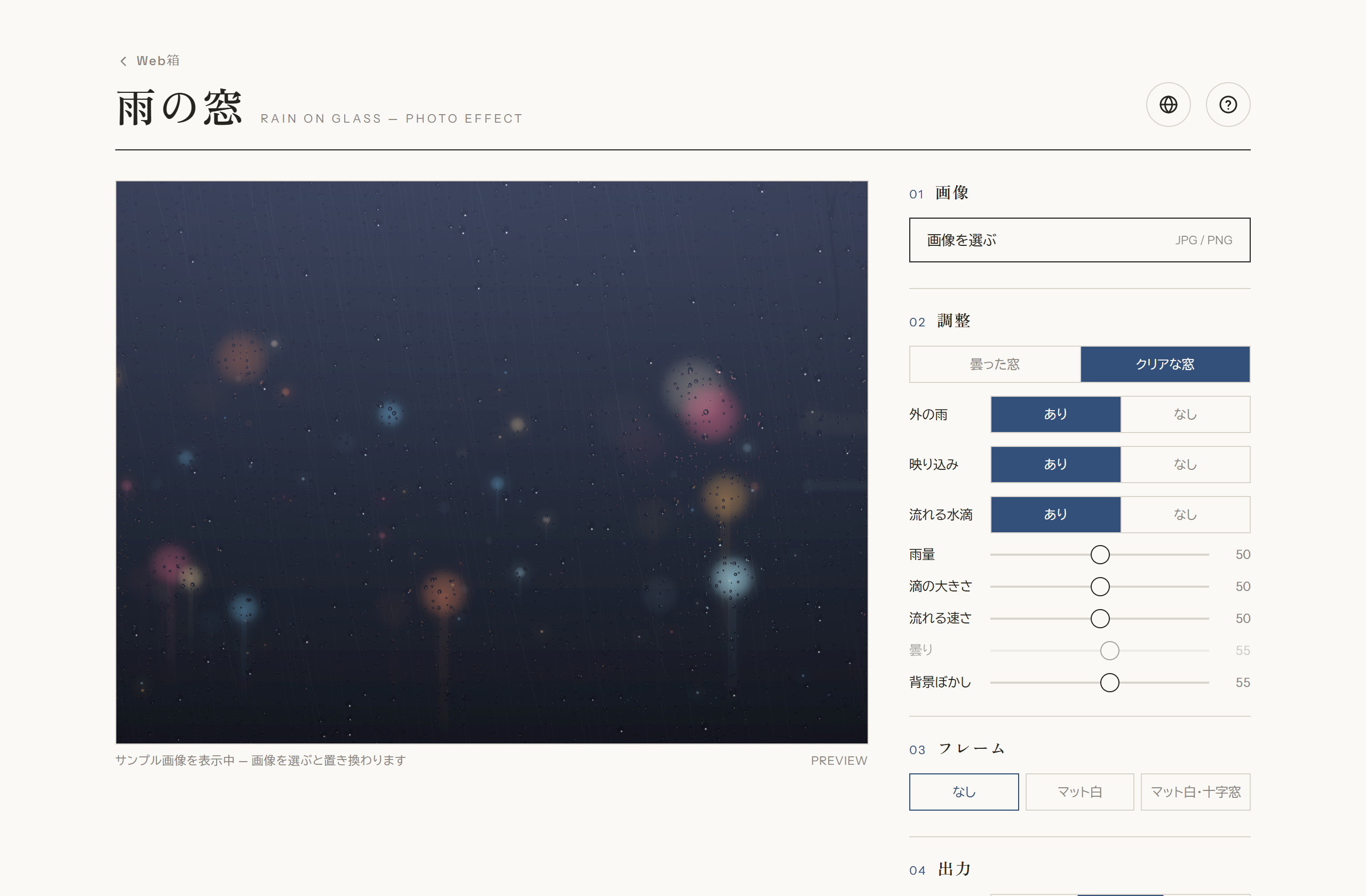 全体画面(PC)。左に効果のプレビュー、右に操作パネル。
02
画像を読み込む
パネル上部の 「画像を選ぶ」(JPG / PNG)から写真を選びます。選んだ画像はその場で置き換わり、画像の解像度を保ったまま効果がかかります。画像は端末の中だけで処理され、どこにも送信されません。
03
調整する
「調整」では、窓の状態と雨の見え方を細かく決められます。切り替えボタンとスライダーを動かすと、プレビューにすぐ反映されます。
- 曇った窓/クリアな窓ガラスが結露で曇った状態か、澄んだ状態かを切り替えます。
- 外の雨背景に降る雨のスジを表示します。
- 映り込みガラス面への光の映り込みの有無。
- 流れる水滴雫が流れ落ちてトレイル(水跡)を残す表現のオン/オフ。
- 雨量貼りつく水滴と流れる雫の量。
- 滴の大きさ貼りつく水滴のサイズ。
- 流れる速さ流れ落ちる雫の速さ。
- 曇りガラスの曇り(すりガラス感)の強さ。「曇った窓」のとき有効。
- 背景ぼかし写真そのもののぼかし量。
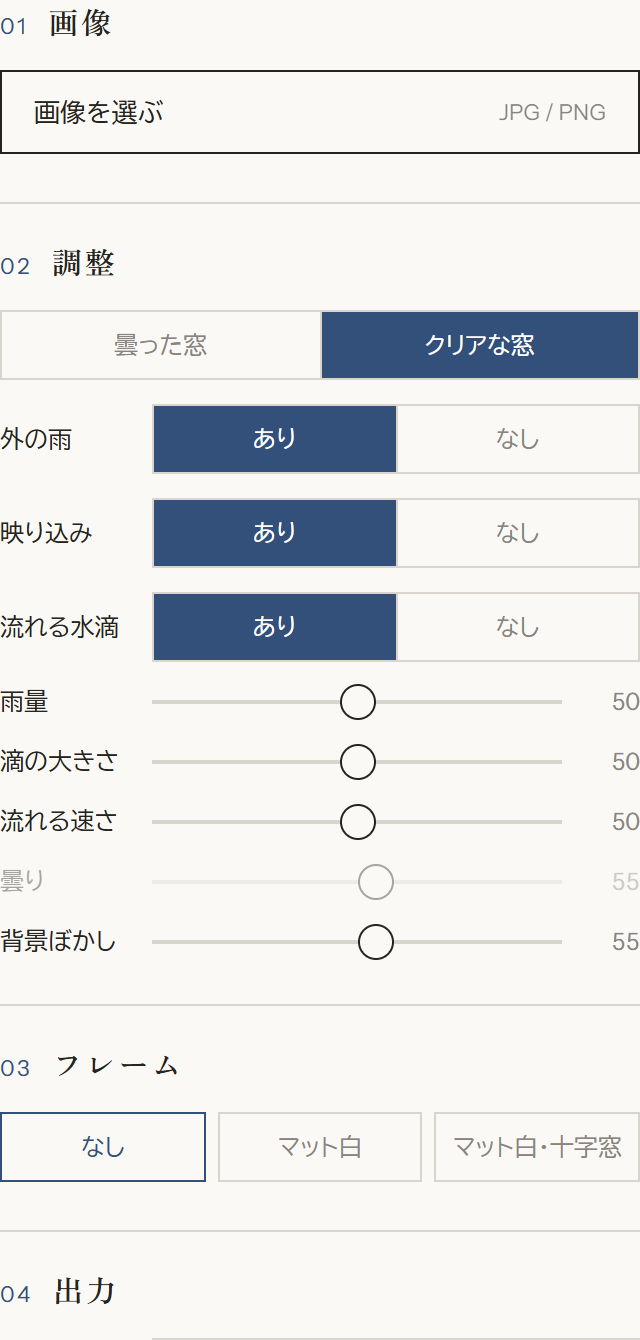 操作パネル。上から 画像・調整・フレーム・出力。
04
フレーム
仕上げに額装風の枠を付けられます。なし/マット白/マット白・十字窓から選べます。窓辺の一枚として飾るような雰囲気にしたいときに。
05
保存・録画
「出力」から、今のプレビューの見た目をそのまま書き出します。
- 画質標準/高/最高。高いほど精細ですが、動画は容量が大きくなります。
- 静止画を保存現在の1コマを、読み込んだ画像の原寸で画像(JPG)として保存します。
- 動画を録画して保存5秒/10秒/15秒から長さを選び、雨が流れる動画として録画・保存します。
06
スマホでの使い方
スマートフォンでは画像がフルスクリーンで表示されます。操作パネルは画面の外に隠れていて、右端の「MENU」タブで開閉します。
- 開く右端の MENU タブをタップ、または左へドラッグ。
- 閉じるもう一度タブを操作するか、画像側をタップ。
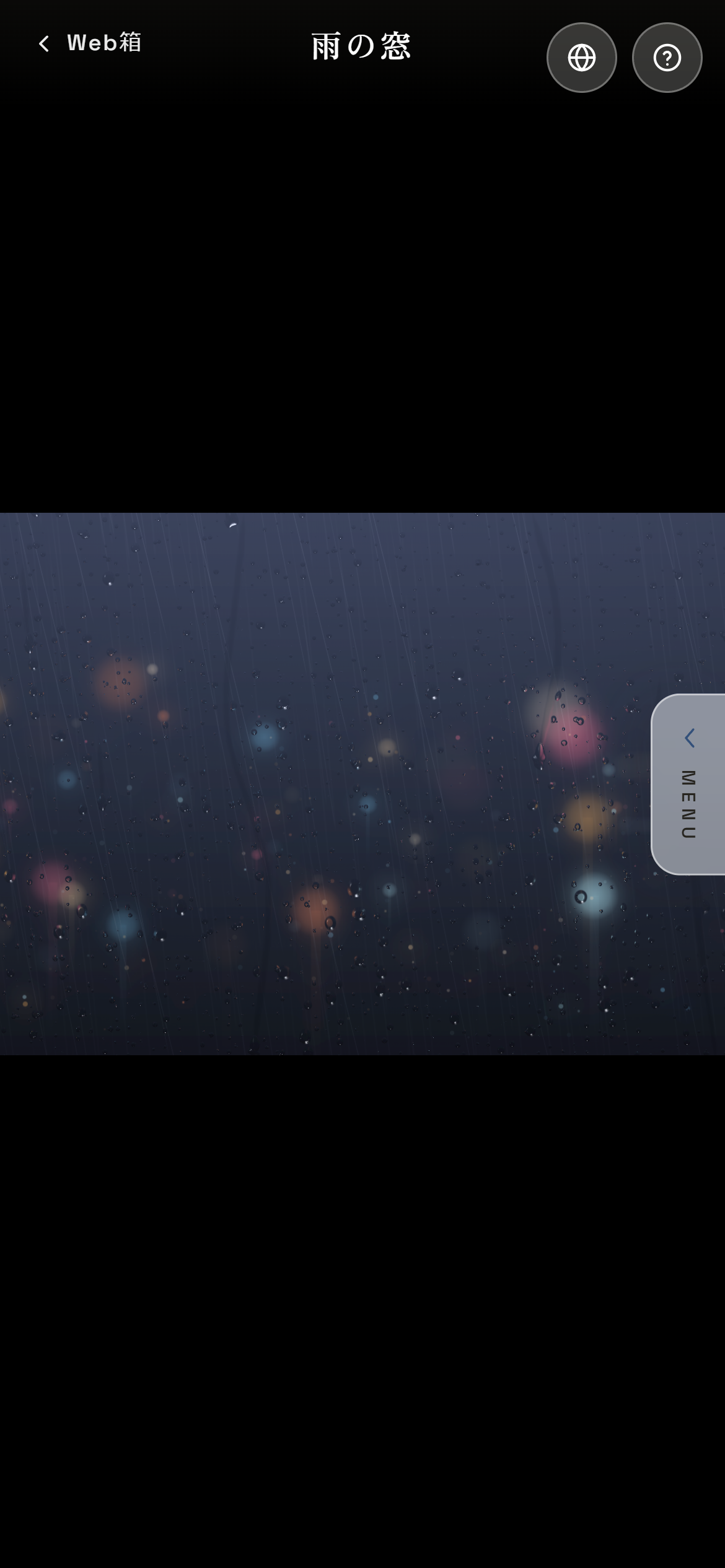 フルスクリーン表示。右端に MENU タブ。
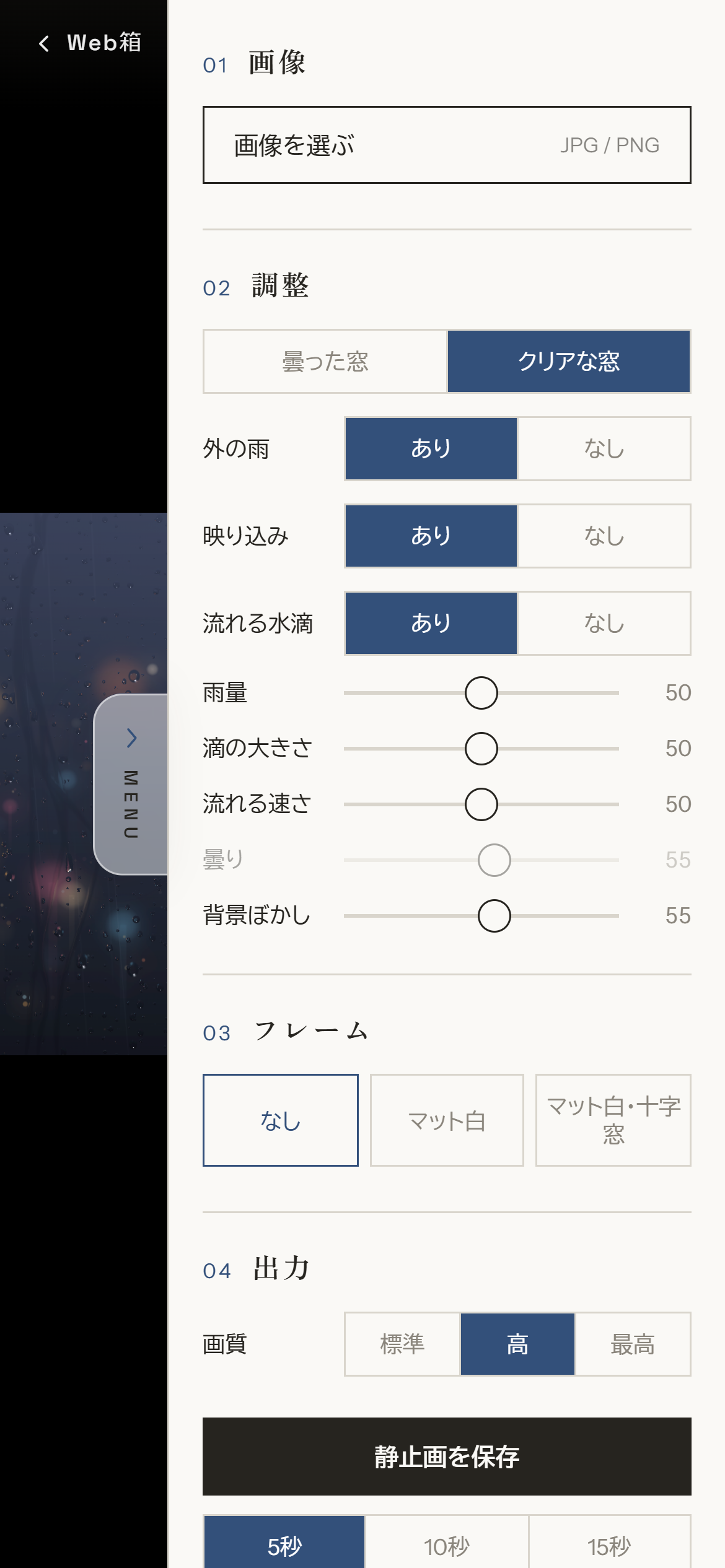 MENU を開いた状態。操作パネルがスライドイン。
07
補足
読み込んだ画像は端末内だけで処理され、サーバーへ送信されることはありません。
保存した静止画・動画は端末のダウンロード先に保存されます。
08
クレジット / ライセンス
本アプリは以下のオープンソースを利用しています。
- mp4-muxer動画(MP4)書き出しに使用。MIT License, Copyright (c) 2023 Vanilagy — github.com/Vanilagy/mp4-muxer
- AssemblyScript水滴シミュレーション(WebAssembly)のビルドに使用。Apache License 2.0 — assemblyscript.org
- フォントZen Old Mincho / BIZ UDPGothic / Instrument Sans / Space Grotesk(Google Fonts, SIL Open Font License 1.1)