Lluvia en la ventana superpone un efecto de “a través de un cristal mojado por la lluvia” sobre cualquier foto que cargues. Ajusta el vaho, las gotas, las gotas que fluyen y los reflejos, y guarda como imagen o vídeo. Sin registro ni instalación: tu imagen se procesa solo en tu dispositivo.
01
El flujo básico
Son tres pasos: elegir imagen → ajustar → guardar. Hasta que elijas una imagen se muestra una de muestra, así que puedes probar los ajustes enseguida.
Elegir imagen: carga una foto desde “Elegir imagen” en el panel derecho.
Ajustar: mueve el vaho, la lluvia, las gotas, la velocidad, etc. a tu gusto.
Guardar: exporta como imagen fija (JPG) o como vídeo.
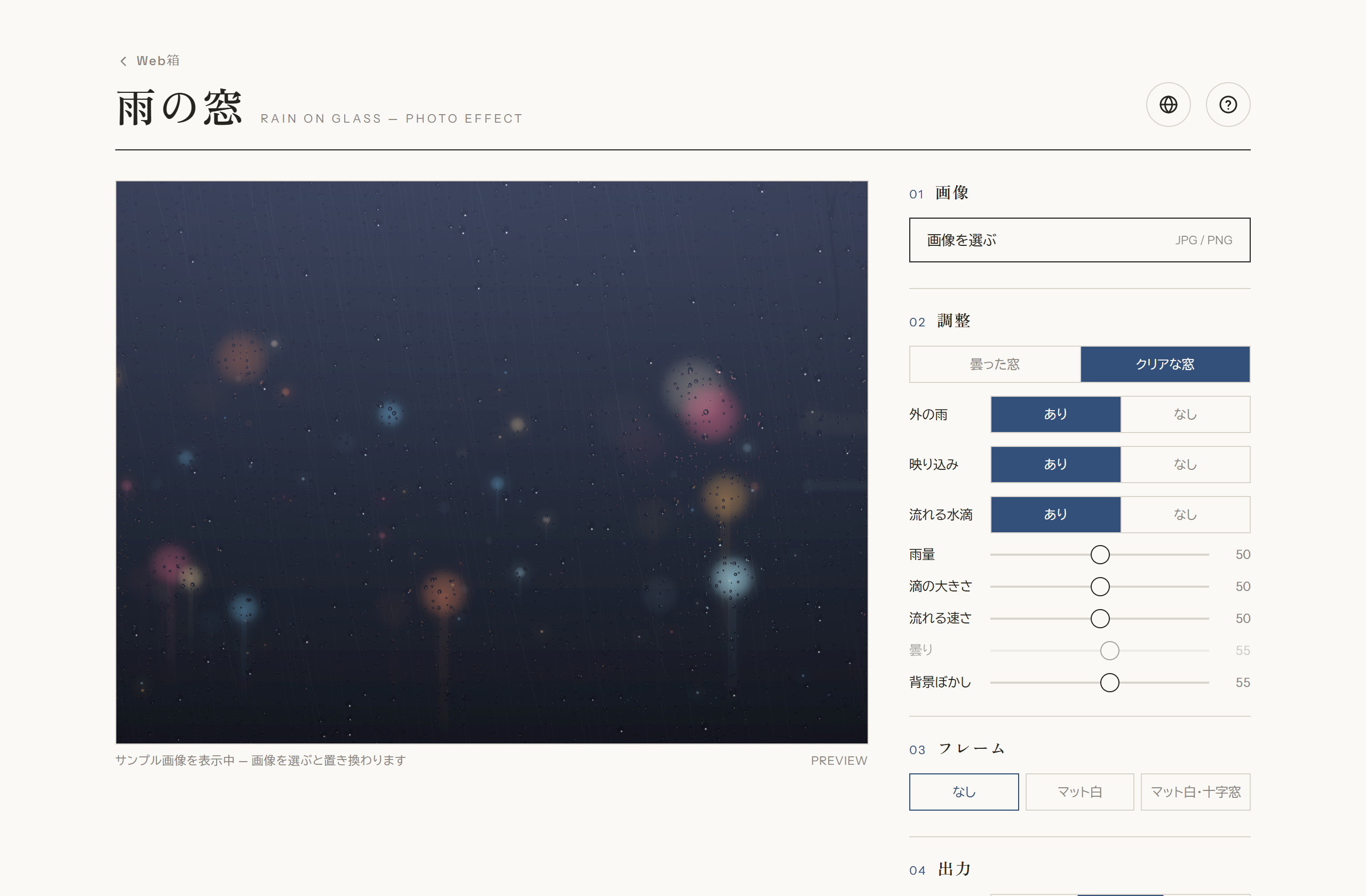
Pantalla completa (PC). Vista previa a la izquierda, panel de control a la derecha.
02
Cargar una imagen
Elige una foto desde “Elegir imagen” (JPG / PNG) en la parte superior del panel. La imagen se sustituye en el momento y el efecto se aplica conservando su resolución. Las imágenes se procesan solo en tu dispositivo y no se envían a ningún sitio.
03
Ajustar
En “Ajustes” afinas el estado del cristal y el aspecto de la lluvia. Los botones y deslizadores actualizan la vista previa al instante.
Ventana empañada / claraCambia entre un cristal empañado por la condensación y uno nítido.
LluviaMuestra hilos de lluvia cayendo al fondo.
ReflejoSi la luz se refleja en la superficie del cristal.
Gotas que fluyenActiva/desactiva las gotas que resbalan dejando un rastro.
CantidadLa cantidad de gotas adheridas y gotas que fluyen.
Tamaño de gotaEl tamaño de las gotas adheridas.
VelocidadLo rápido que resbalan las gotas.
VahoIntensidad del vaho (aspecto de cristal esmerilado). Activo en modo “empañada”.
DesenfoqueCuánto se desenfoca la propia foto.
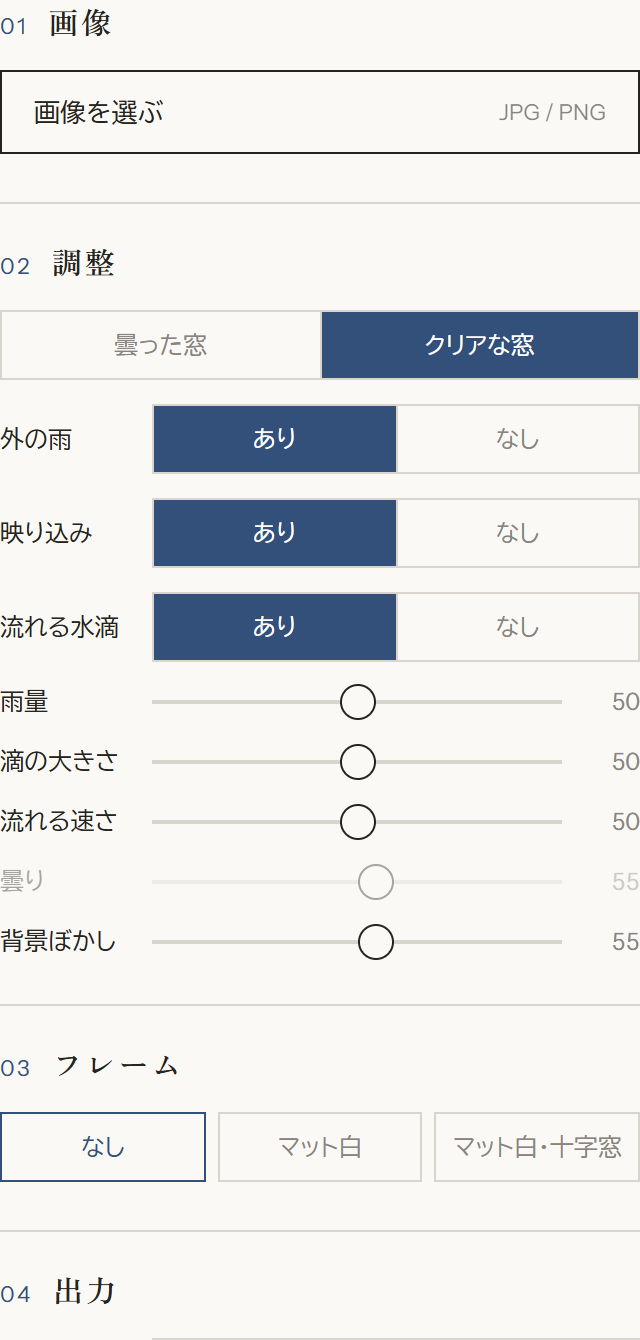
Panel de control: de arriba a abajo, Imagen, Ajustes, Marco, Exportar.
04
Marco
Puedes añadir un borde a modo de enmarcado. Elige entre Ninguno / Paspartú blanco / Paspartú + cruz. Ideal para que parezca una lámina junto a la ventana.
05
Guardar y grabar
Desde “Exportar”, guarda exactamente lo que muestra la vista previa.
CalidadEstándar / Alta / Máxima. Cuanto más alta, más nítida, pero el vídeo ocupa más.
Guardar imagenGuarda el fotograma actual como imagen (JPG) al tamaño original de la foto cargada.
Grabar vídeoElige una duración de 5 / 10 / 15 s y graba un vídeo de la lluvia fluyendo.
06
En el móvil
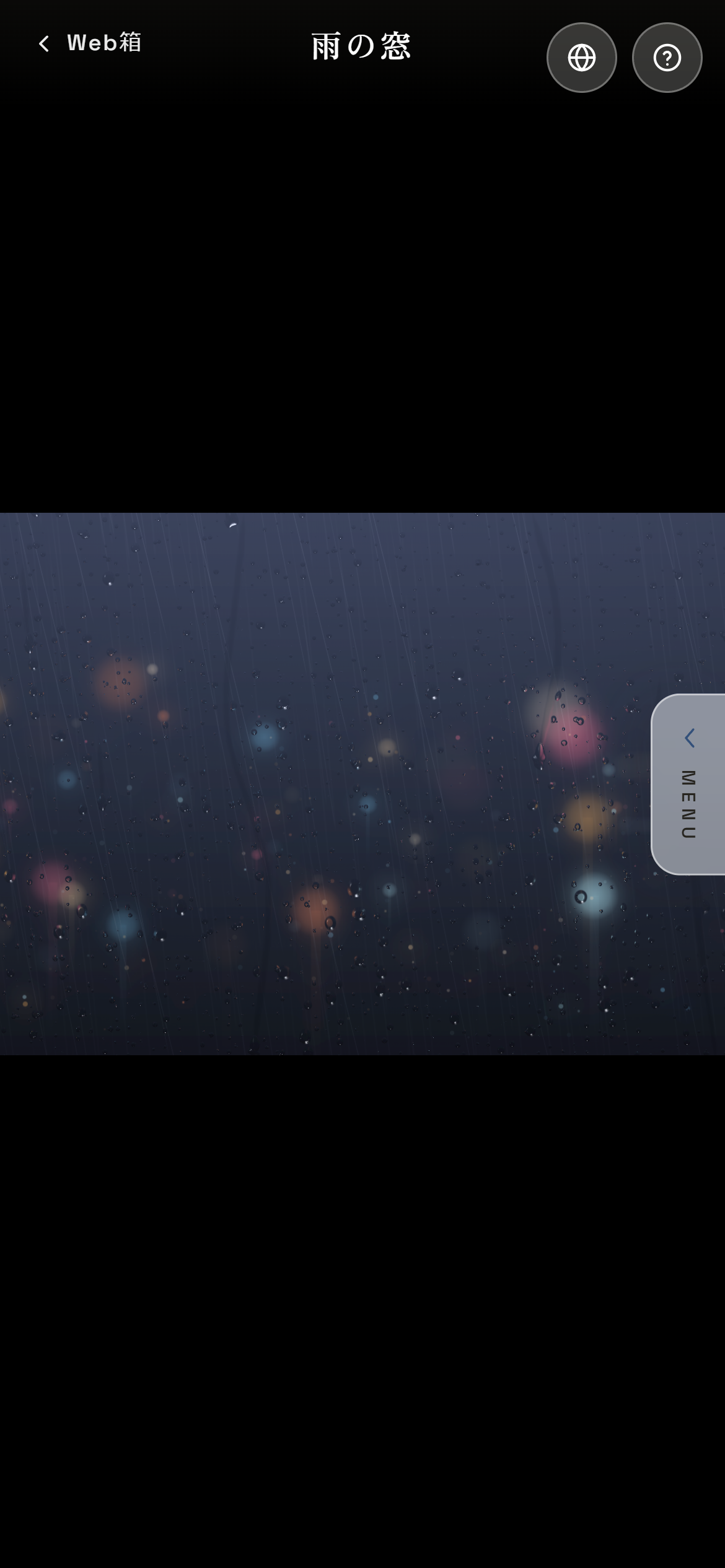
En el móvil la imagen se muestra a pantalla completa. El panel de control está oculto fuera de pantalla y se abre con la pestaña “MENU” del borde derecho.
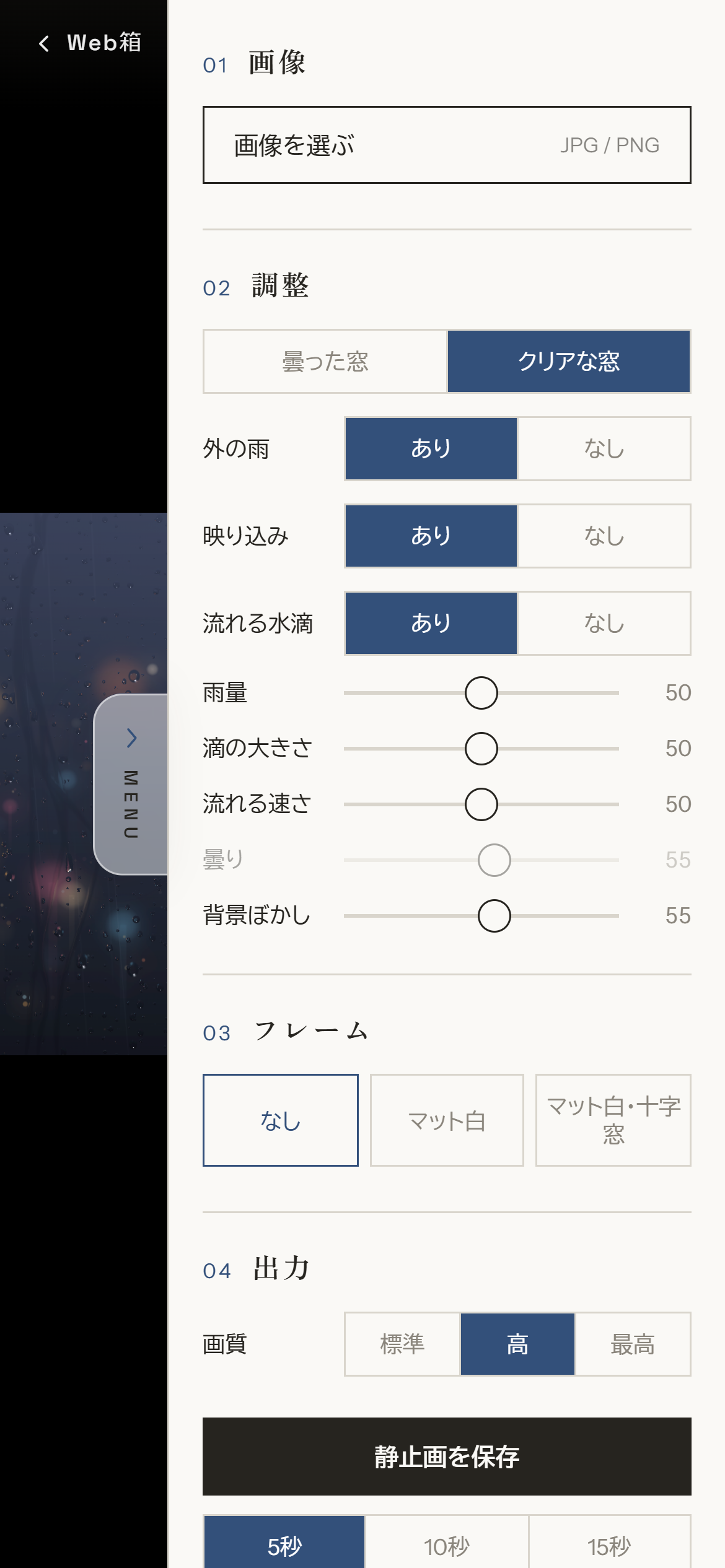
AbrirToca la pestaña MENU de la derecha o arrastra a la izquierda.
CerrarUsa la pestaña de nuevo o toca el área de la imagen.
Vista a pantalla completa. Pestaña MENU en el borde derecho.MENU abierto: el panel de control se desliza.
07
Notas
Las imágenes cargadas se procesan solo en tu dispositivo y nunca se envían a un servidor. Las imágenes y vídeos guardados van a la carpeta de descargas de tu dispositivo.
08
Créditos / Licencias
Esta app utiliza el siguiente software de código abierto.