謎解きQRコード生成
使い方ガイド
答え(パスワード)が合うと、隠した内容が現れる「謎解きQRコード」を無料で作れます。宝探し・イベント・サプライズ・暗号クイズなどに。無登録・無料・インストール不要で、入力内容はどこにも送信されません(ブラウザ内で暗号化)。
1謎解きQRコードとは
ふつうのQRコードは、読み取ると中身がそのまま誰にでも見えます。謎解きQRコードは、中身を答え(パスワード)で暗号化しておき、読み取った人が問題に正解したときだけ内容が見られる仕組みです。
- 読み取ると専用の「答え合わせページ」が開き、問題(ヒント)が表示されます。
- 答えを入力して正解すると、隠していたメッセージやURLが表示されます。
- 暗号化も復号もすべてブラウザ内で完結。サーバーには送信されません。
ポイント:一目で「謎解きQR」と分かるよう、専用のフレーム(🧩 謎解きQR)と落ち着いた配色で自動デザインされます。
⚠ 本物の機密情報の暗号化には使わないでください。暗号文はQRコードの中に含まれているため、答え(パスワード)が弱いと総当たりで復号される可能性があります。パスワード・個人情報・機密データなどの保護用途には使用しないでください(謎解き・サプライズなど遊びの用途を想定しています)。
2作り方(3項目を入力)
アプリを開くと、最初から「謎解きQRコード」タブが選ばれています。次の3つを入力します。
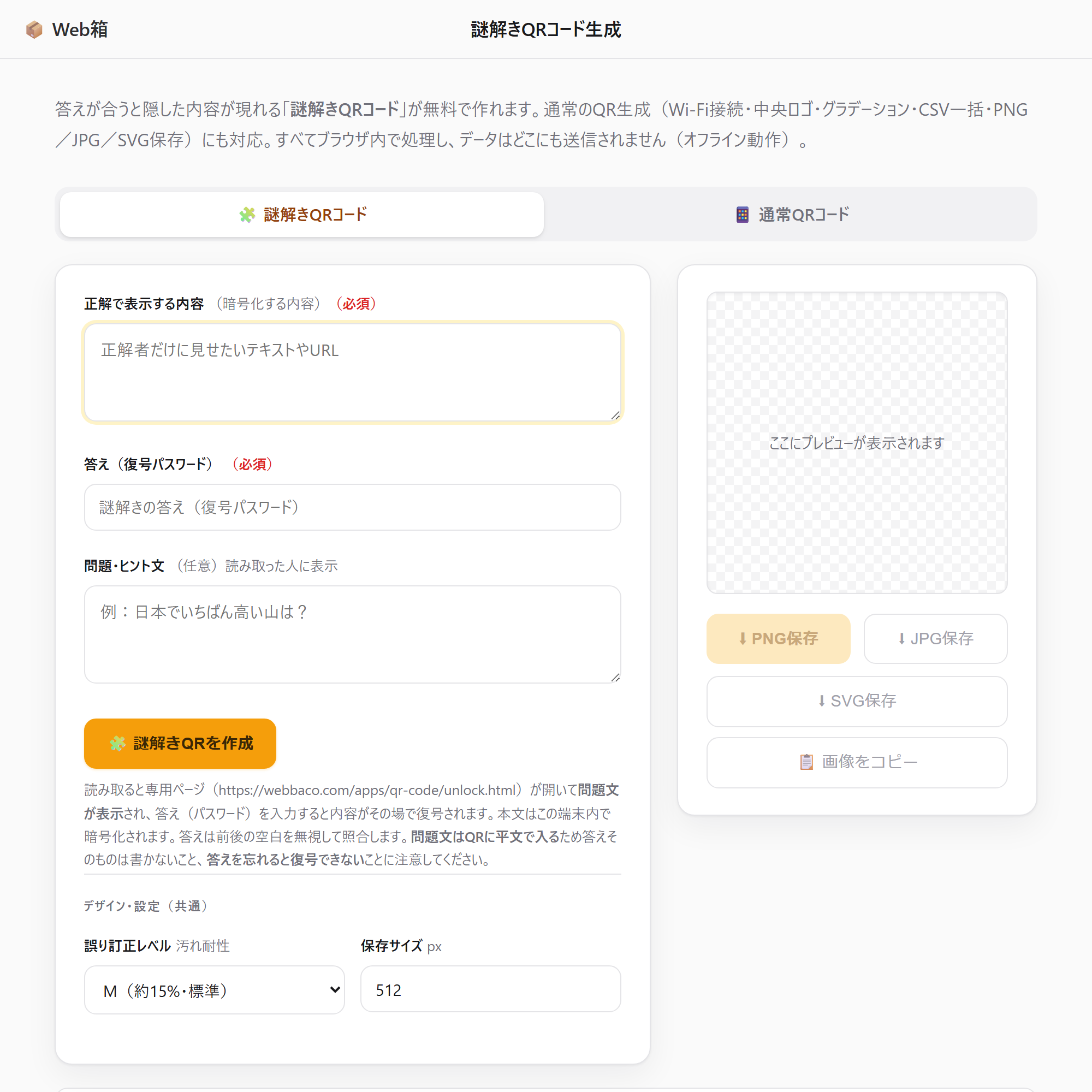
- 正解で表示する内容(必須)… 正解者だけに見せたいテキストやURL。これが暗号化されます。
- 答え(復号パスワード)(必須)… 謎解きの答え。これが復号のカギになります。
- 問題・ヒント文(任意)… 読み取った人に表示される問題文。空でもOKです。
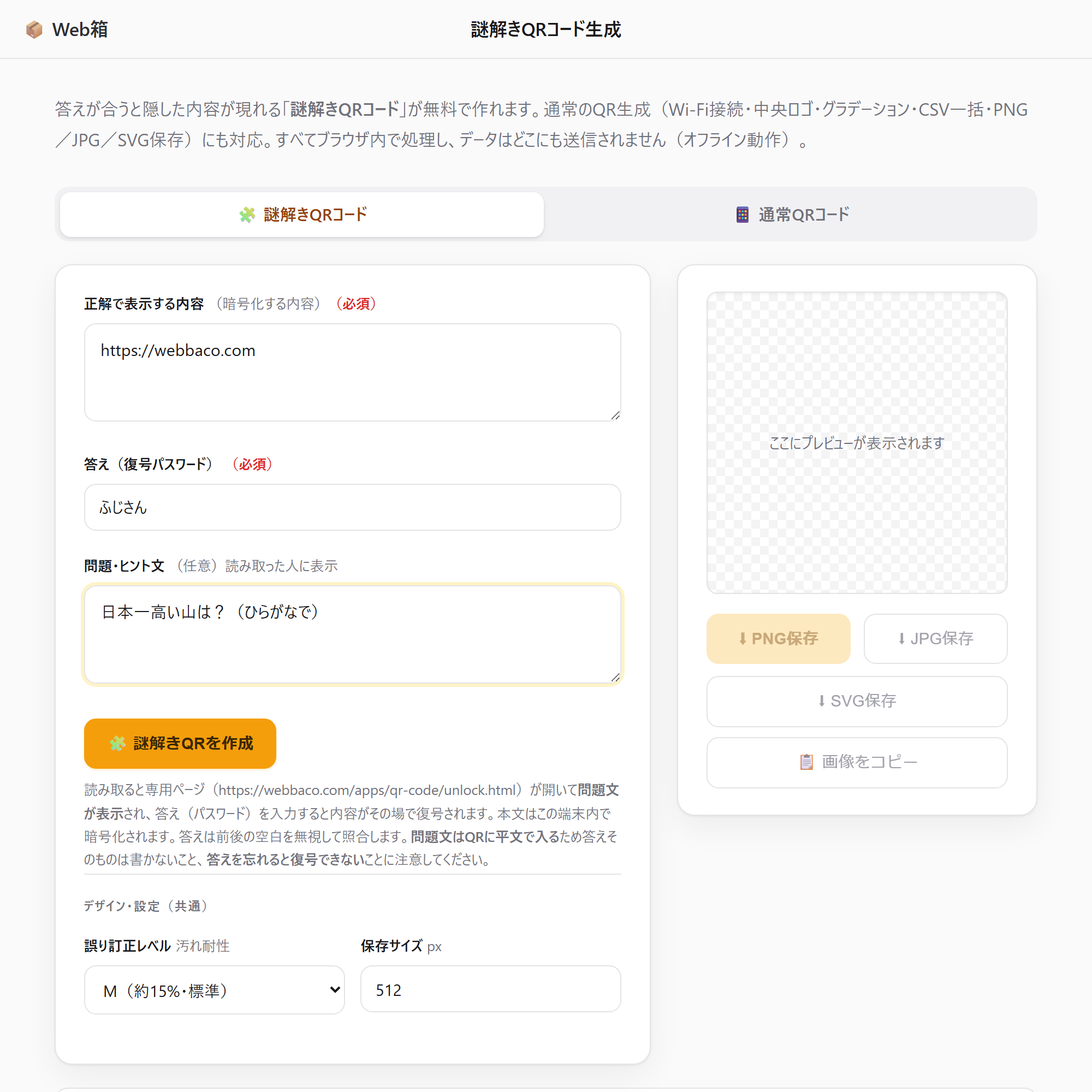
入力したら 「🧩 謎解きQRを作成」 を押すと、右側にQRコードが表示されます。
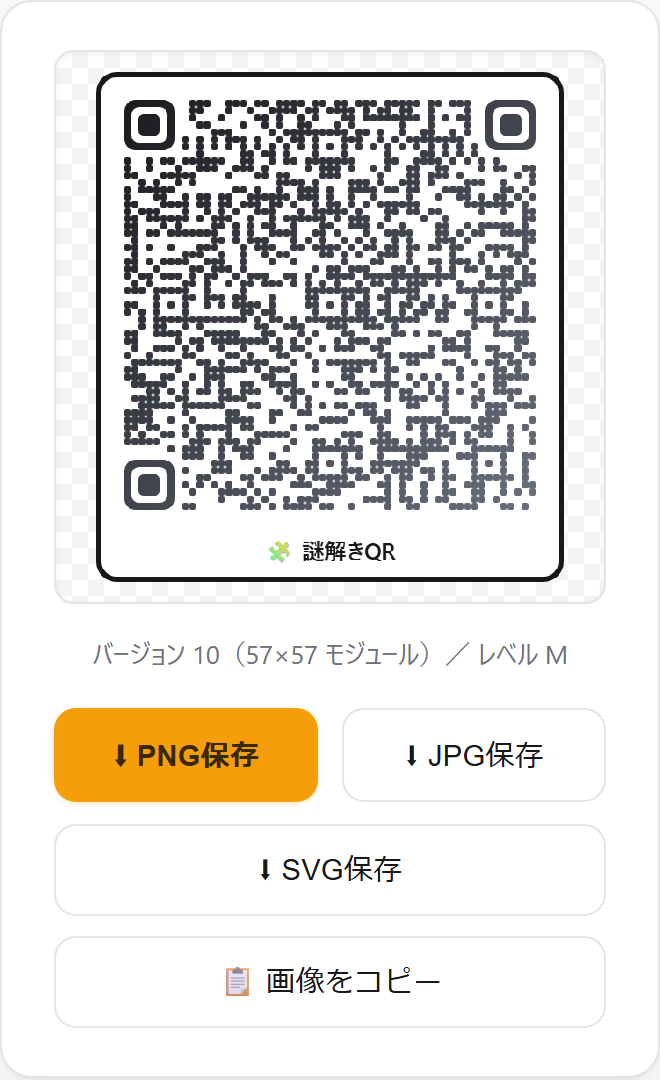
⚠ 問題・ヒント文はQRに平文で入るため、答えそのものは書かないでください。また答えを忘れると復元できません。
3保存して配る
プレビュー下のボタンから保存できます。用途に合わせて選んでください。
- PNG保存… 一般的な画像。Webやチャットに最適。
- JPG保存… 写真向け形式(背景は白で書き出し)。
- SVG保存… 拡大しても劣化しないベクター。印刷・大きな掲示に最適。
- 画像をコピー… クリップボードにコピーしてそのまま貼り付け。
読み取りやすさのコツ:謎解きQRは暗号文を含むぶん複雑になります。「正解で表示する内容」は短め(短いメッセージや短縮URL)にすると、QRがすっきりして読み取りやすくなります。印刷したら必ず実機で読み取り確認を。
4受け取った人の流れ(答え合わせ)
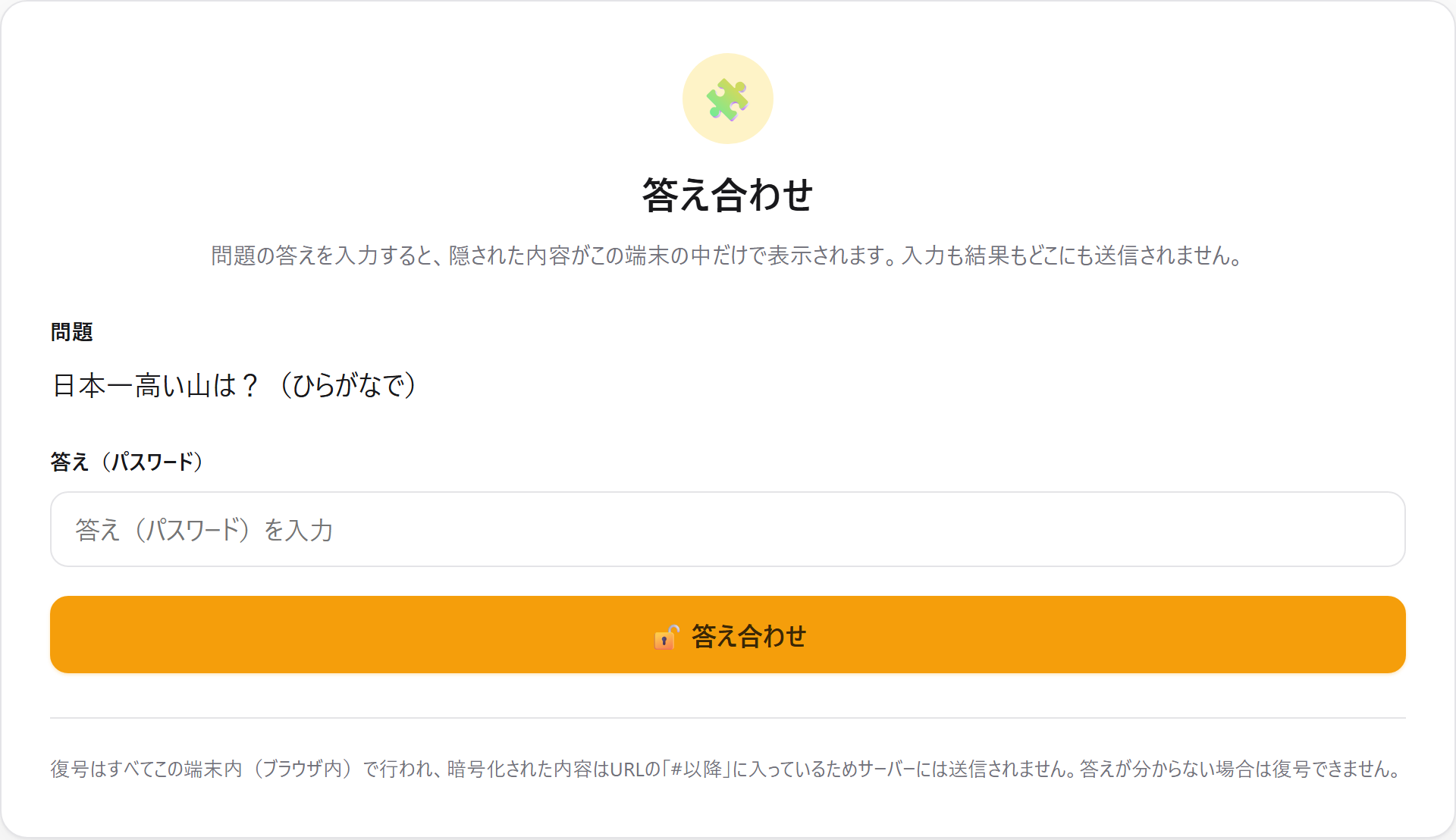
謎解きQRをスマホなどで読み取ると、「答え合わせ」ページが開きます。まず問題(ヒント)が表示され、答えの入力欄があります。
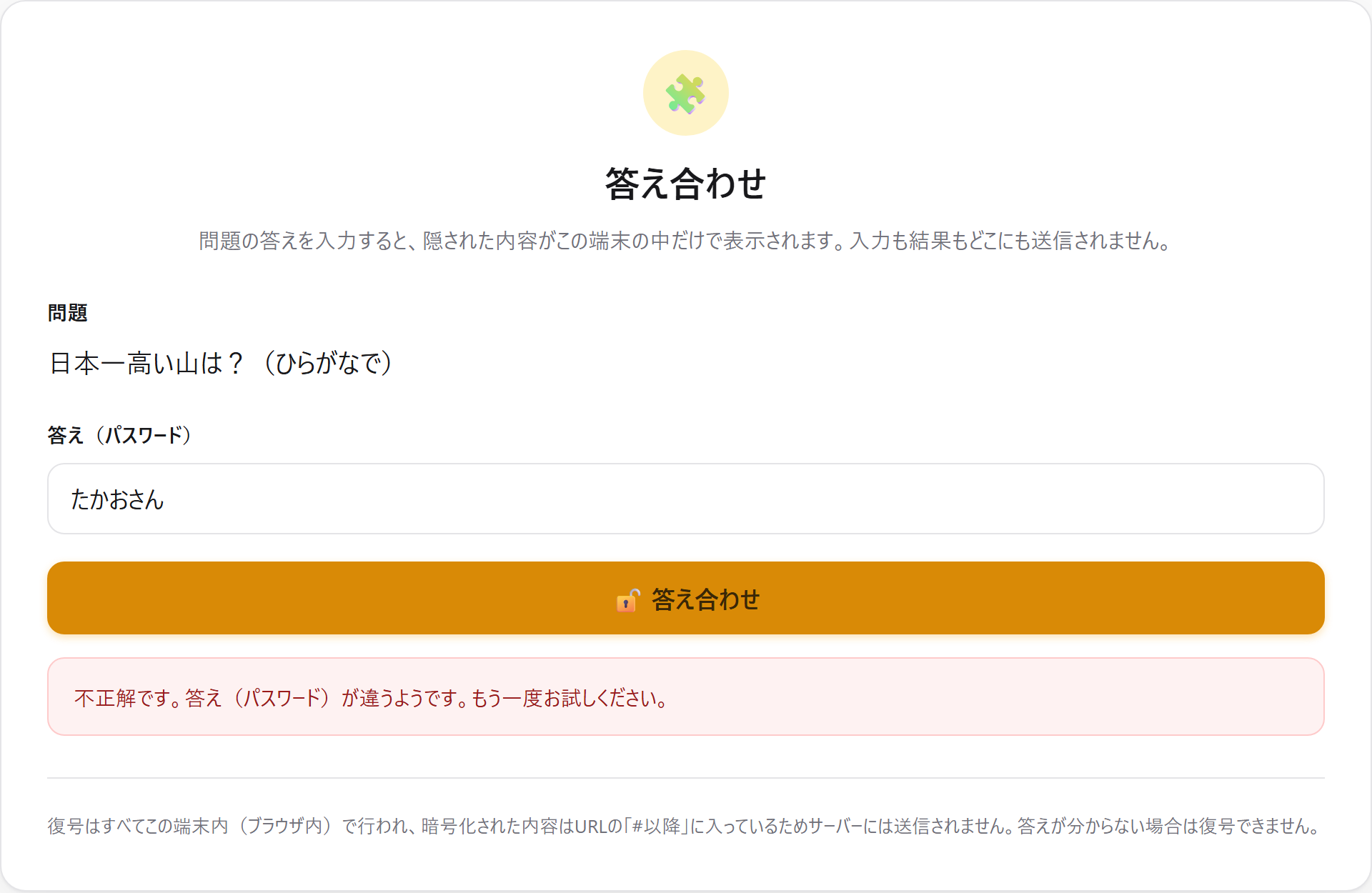
不正解のとき
答えが違うと、内容は表示されずメッセージが出ます。何度でも挑戦できます。
正解のとき
正解すると、隠されていた内容が表示されます。内容がURLの場合は「リンクを開く」ボタンも出ます。
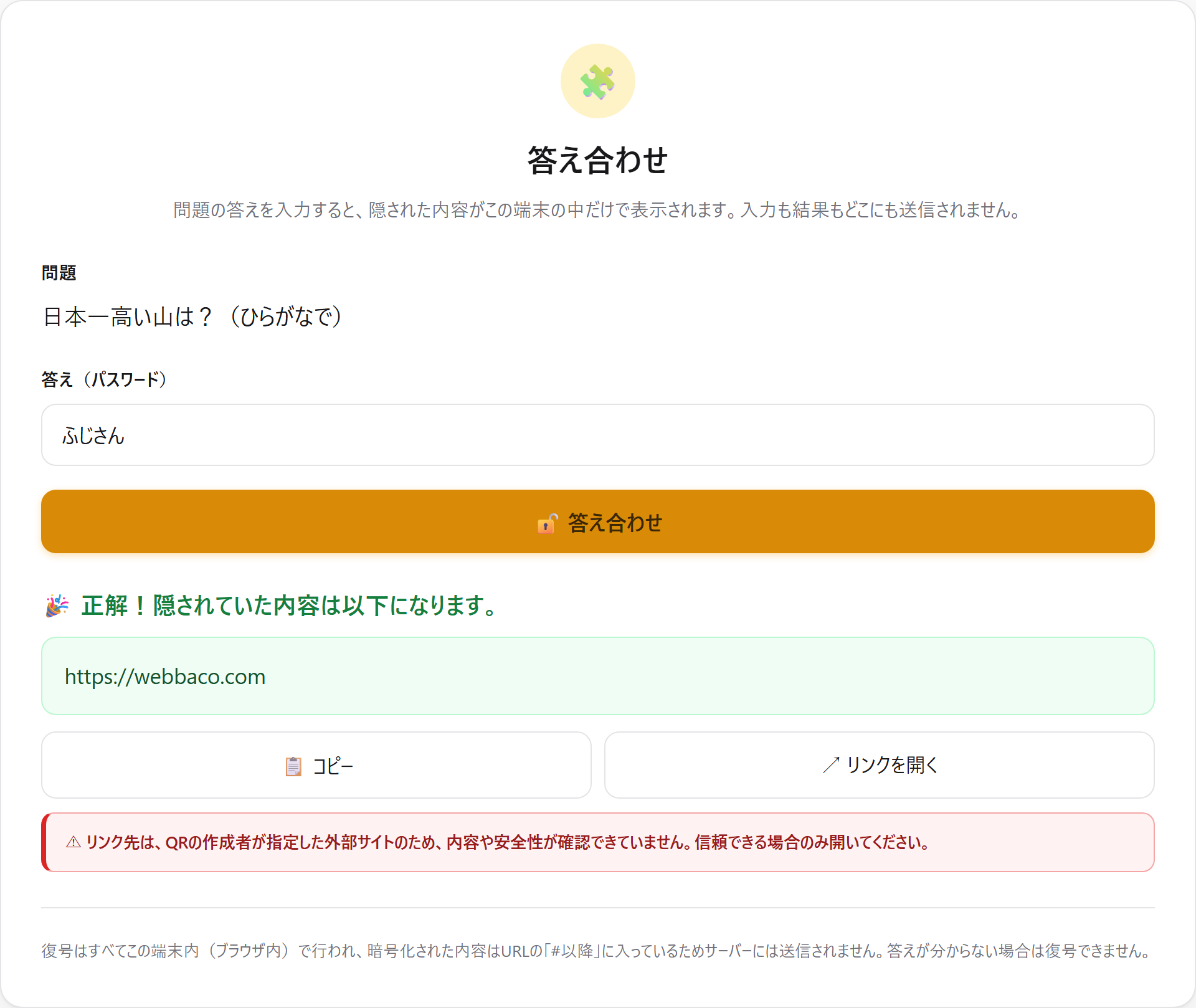
答えの照合について:前後の空白(全角スペースを含む)は無視され、濁点などの文字合成の違いも吸収します。ただし全角/半角(「123」と「123」など)や、ひらがな/カタカナ/漢字の違いは別物として扱われます(「ふじさん/フジサン/富士山」は別の答え)。誰が入力しても同じになる答えを選ぶのがコツです。
5通常QRコードも作れます
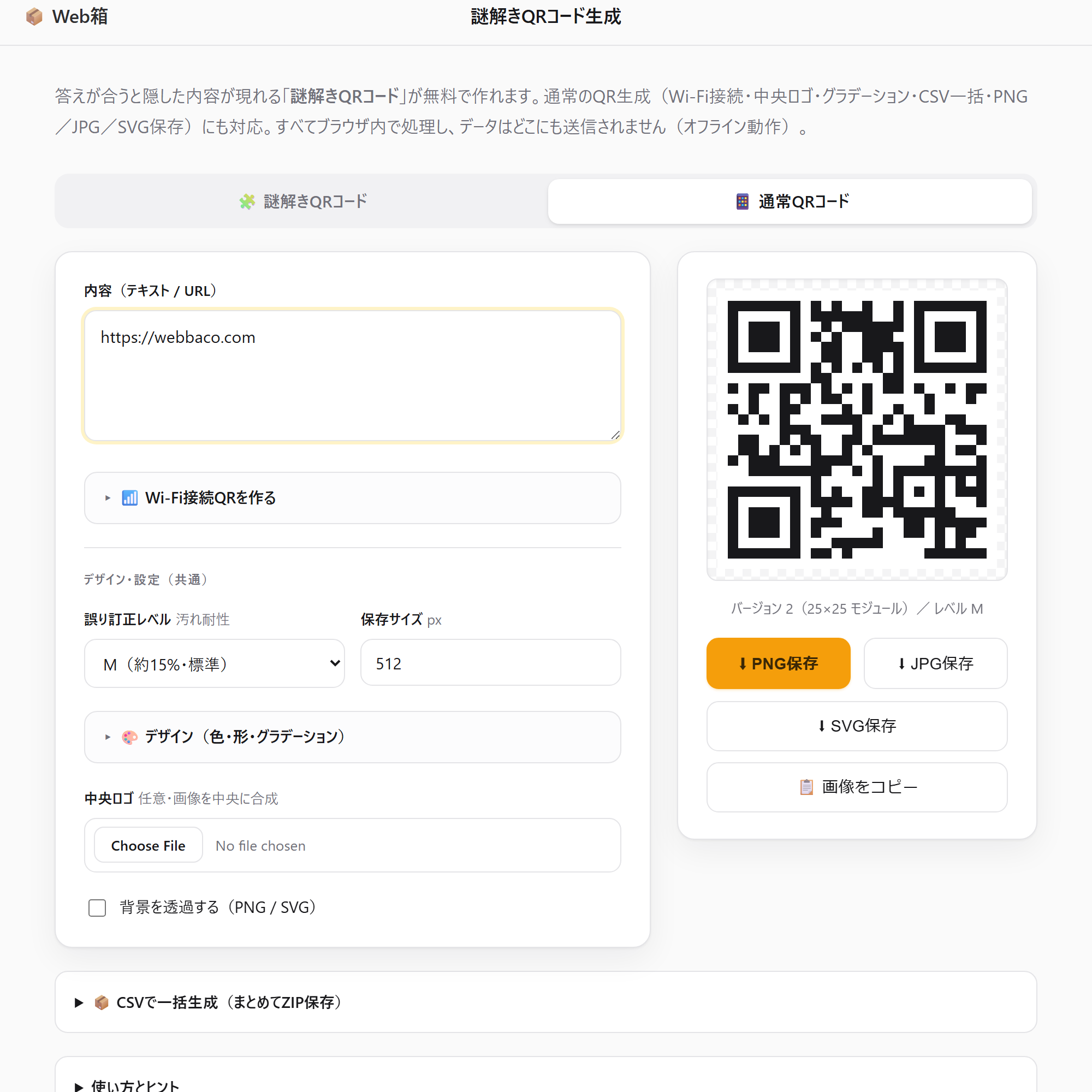
上部のタブを「通常QRコード」に切り替えると、ふつうのQRコードを作れます。テキスト/URLをそのままQR化でき、色・グラデーション・ドット形状・目の形・中央ロゴ・CSVでの一括生成などのデザイン機能も使えます。
6安全性と注意点
- 送信なし:内容の暗号化・復号はすべて端末内(ブラウザ内)で行われます。暗号文はQR(URLの「#以降」)に入り、サーバーには送られません。
- 答えは大切に:答えを忘れると誰も復元できません(運営でも不可)。
- 強い答えを:暗号文はQRの中にあるため、弱い答え(すぐ推測できる答え)は解かれてしまう可能性があります。重要な内容ほど答えを工夫してください。
- ヒントに答えを書かない:問題・ヒント文はQRに平文で入ります。
- リンクは慎重に:正解時に表示される外部リンクは作成者が指定したものです。信頼できる場合のみ開いてください。
7スマホでの使い方
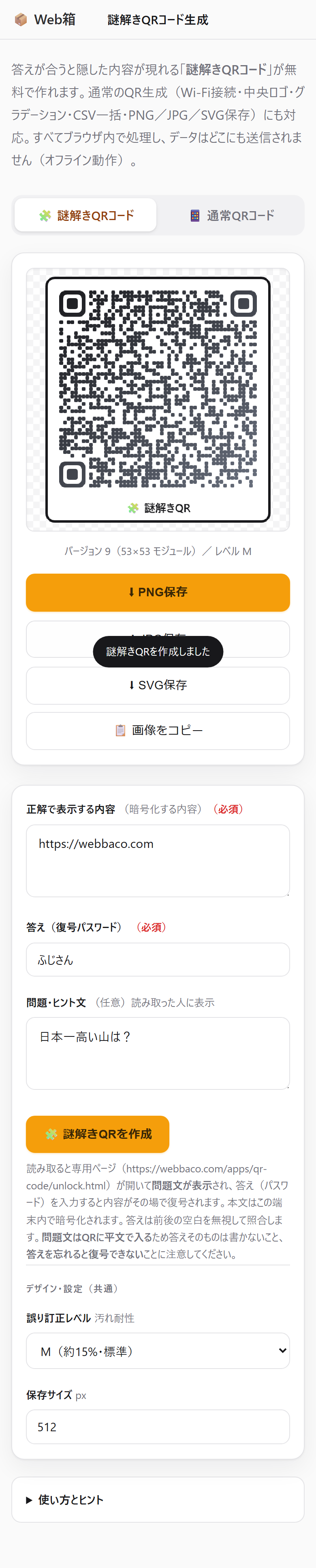
スマホでも同じように使えます。画面幅に合わせて縦並びになり、入力・作成・保存がそのまま行えます。