YouTube連携ポモドーロタイマー
使い方ガイド
25分の集中と短い休憩をくり返して作業をはかどらせる「ポモドーロ・テクニック」用のタイマーです。よく使う設定の保存、作業用BGM(YouTube)の再生、設定のバックアップに対応しています。無登録・無料・インストール不要。
もくじ
1画面の見かた
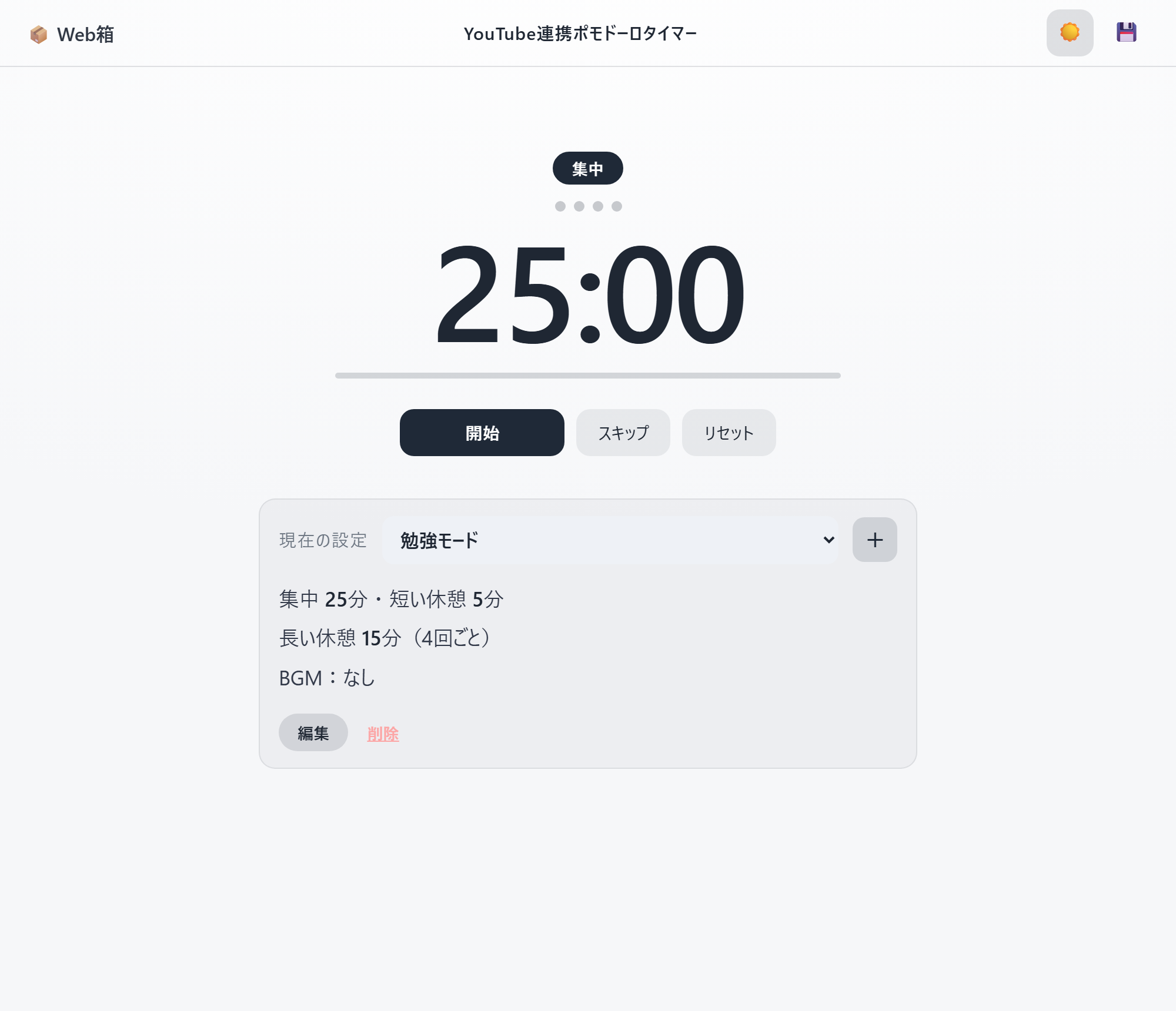
アプリを開くと、中央に大きなタイマーが表示されます。
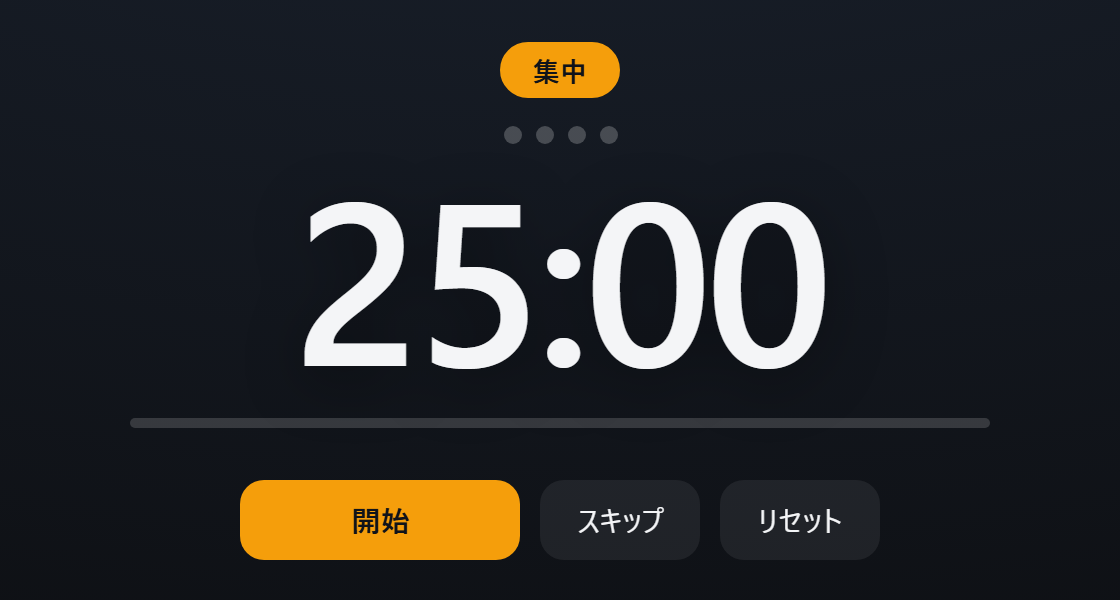
- フェーズ表示(チップ) — いまが「集中/短い休憩/長い休憩」のどれかを表します。集中はアンバー(オレンジ)、休憩はティール(青緑)に色分けされます。
- ドット — 「長い休憩まで」あと何回集中するかの目安。集中を1回終えるごとに点灯します。
- 残り時間 — 大きな数字で 分:秒 を表示します。
- 進捗バー — 現在のフェーズの経過を表します。
- 操作ボタン — 「開始 / スキップ / リセット」。
⏱ ブラウザのタブ名とアイコン(ファビコン)にも残り時間と進捗が出ます。別のタブを見ていても時間がずれない計時方式なので、ながら作業でも安心です。
2基本操作(開始・休憩)
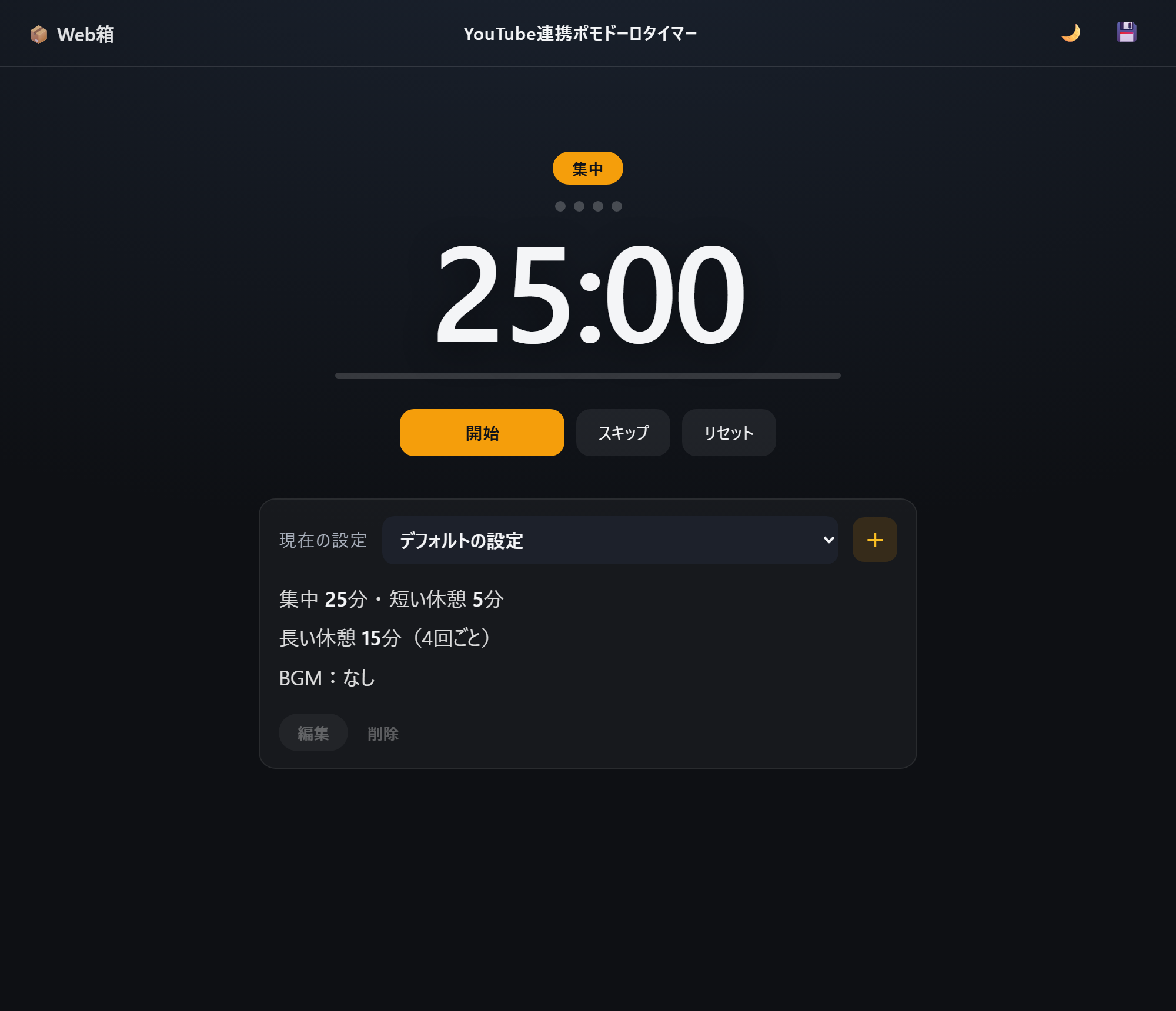
- 「開始」を押すとカウントダウンが始まります。ボタンは「一時停止」に変わります。
- 集中時間が終わると終了音が鳴り、休憩に切り替わります。「次を自動開始」がオンなら休憩のカウントもそのまま自動で始まります(オフのときは毎回「開始」を押します)。
- 設定した回数だけ集中をくり返すと、短い休憩ではなく「長い休憩」に切り替わります(既定では4回の集中ごと)。
ボタンの意味
- 開始 / 一時停止 / 再開 — タイマーの開始・停止。一時停止すると残り時間はそのまま保持されます。
- スキップ — 今のフェーズを飛ばして次のフェーズへ進みます。
- リセット — 今のフェーズの時間を最初に戻します。
⌨ キーボードの Space(スペース)キーでも「開始/一時停止」を切り替えられます(入力中・設定画面を開いているときを除く)。
3「現在の設定」カード
タイマーの下にあるカードで、いま使っている設定の確認と切り替えができます。
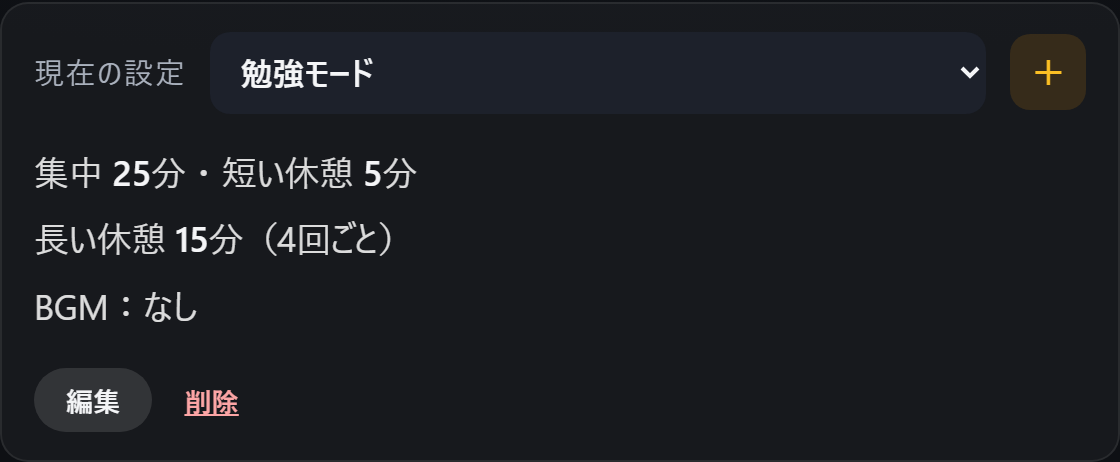
- プルダウン — 保存した設定を選ぶと、その場で適用されます。「デフォルトの設定」を選ぶと標準(集中25分・短い休憩5分・長い休憩15分・4回ごと)に戻ります。
- +(プラス) — 新しい設定を一から作ります。
- 編集 — 選んでいる設定の内容を変更します。※「デフォルトの設定」を選んでいるときは押せません(グレー表示)。
- 削除 — 選んでいる設定を削除します(デフォルトは削除できません)。
4設定をつくる・編集する
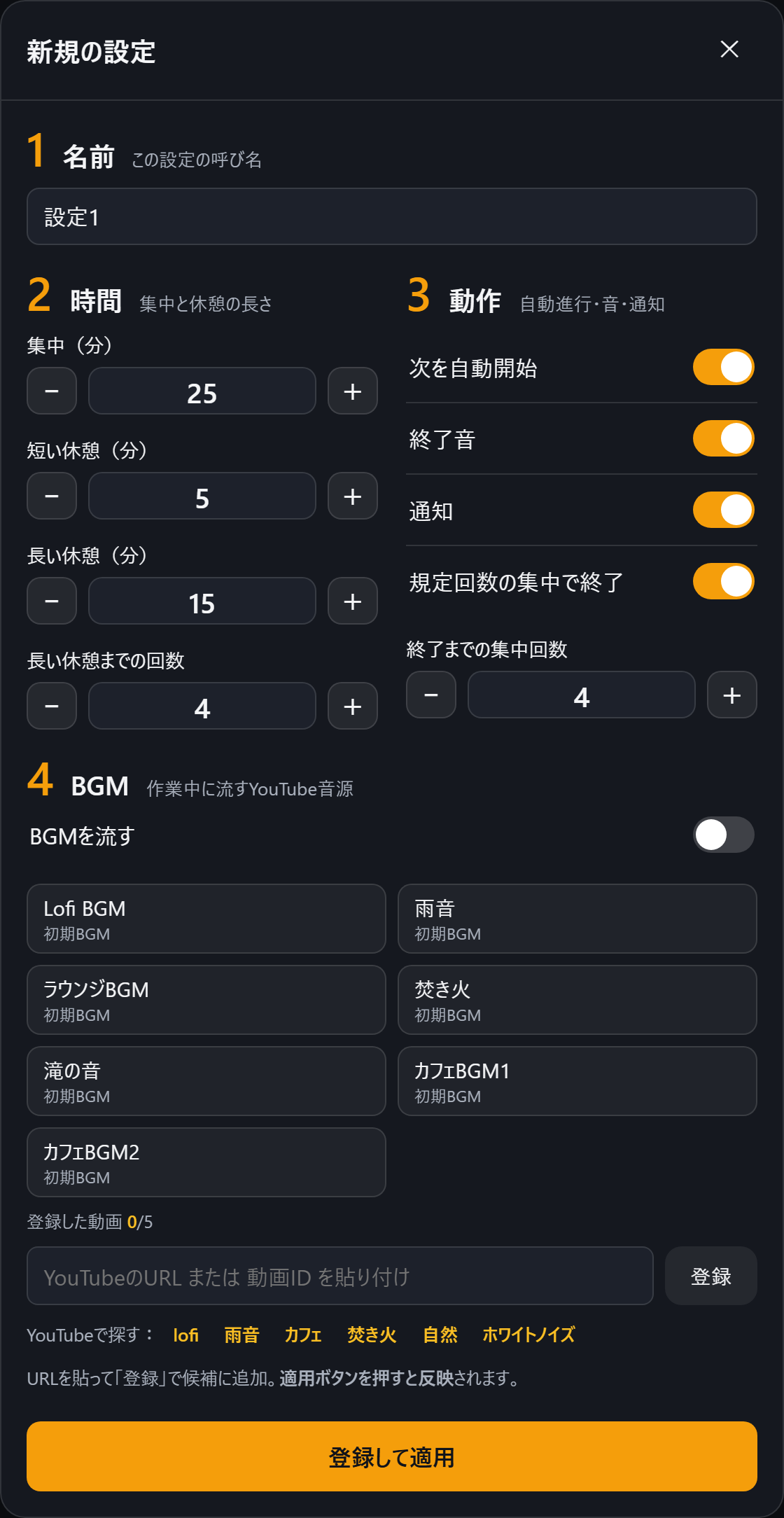
カードの+(新規)または編集を押すと、設定画面が開きます。上から順に「名前 → 時間 → 動作 → BGM」を決め、いちばん下のボタンで確定します。
① 名前
この設定の呼び名を 16文字以内 で入力します(例:「勉強モード」「仕事モード」)。空欄のままだと自動で名前が付きます。
② 時間 / ③ 動作
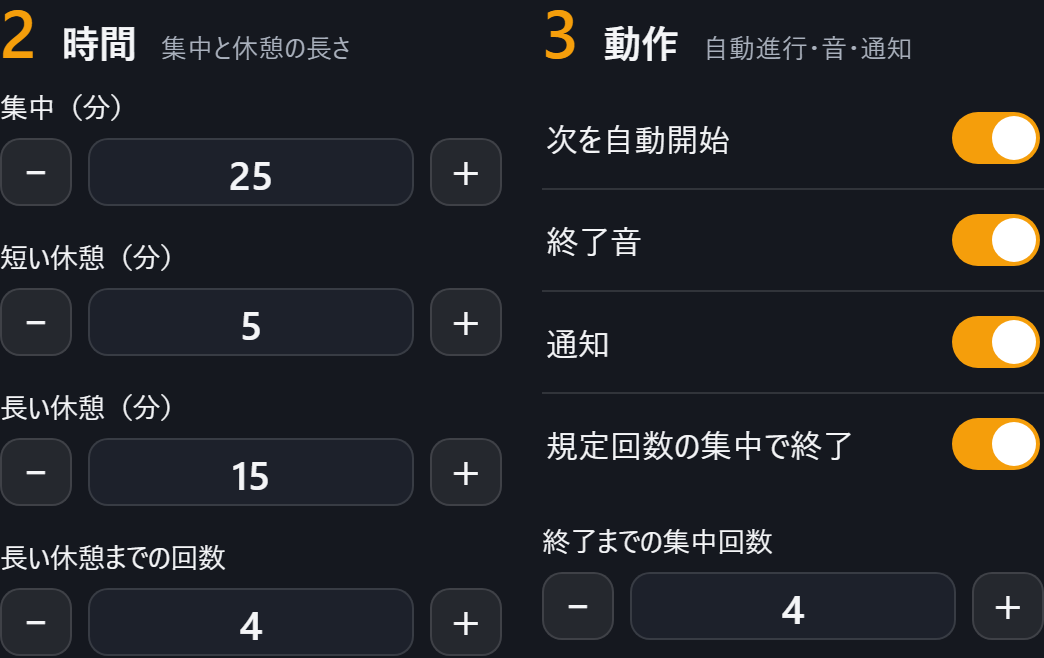
② 時間 — 「− +」ボタンで増減、または数字を直接入力します。
- 集中(分)/短い休憩(分)/長い休憩(分)
- 長い休憩までの回数 — 集中を何回くり返したら「長い休憩」に入るか。
③ 動作 — スイッチでオン/オフを切り替えます。
- 次を自動開始 — フェーズが終わると、次のフェーズを自動で始めます。オフなら毎回「開始」を押します。
- 終了音 — フェーズ終了時の音と、集中スタート時の合図音を鳴らします。
- 通知 — フェーズの切り替わりをデスクトップ通知でお知らせします(初回はブラウザの許可が必要です)。
- 規定回数の集中で終了 — オンにすると下に「終了までの集中回数」が現れます。その回数の集中を終えるとタイマーが終了します。
④ 確定する
いちばん下の「登録して適用」(編集時は「設定を更新」)を押すと、内容が保存され、すぐにタイマーへ反映されます。
⚠ 設定は最大 10件 まで登録できます。同じ内容の設定や、同じ名前の設定は登録できません(重複を防ぐためアラートが出ます)。
5BGMを流す
設定画面のいちばん下「④ BGM」で、集中中に流すYouTube音源を選べます。BGMは集中中だけ再生され、休憩中は自動で止まります。
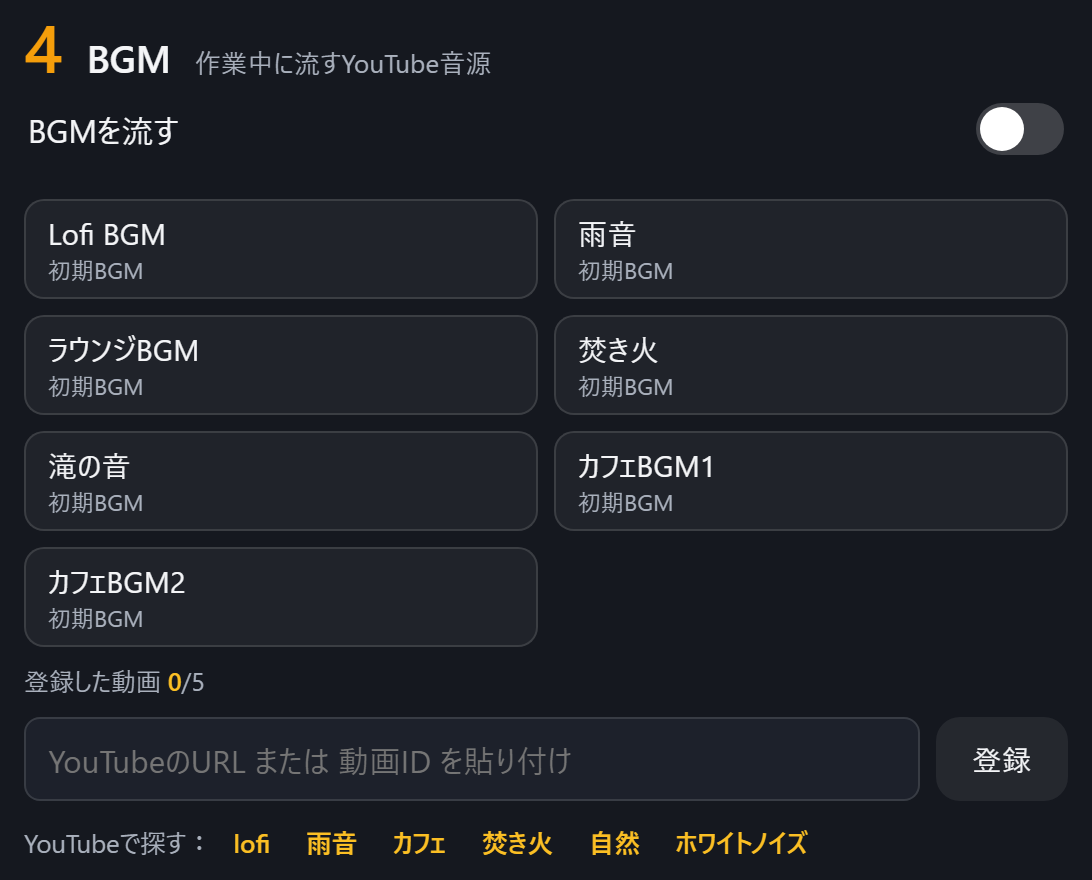
- BGMを流す — スイッチをオンにして、下のタイルから1つ選びます。
- 初期BGM(7種) — Lofi / 雨音 / ラウンジ / 焚き火 / 滝の音 / カフェ1 / カフェ2。タイルを押すと選択されます。
- 自分で追加 — 下の入力欄に YouTubeのURL または 動画ID を貼って「登録」。登録した動画は 最大5件 まで保存でき、✎で改名(14文字以内)、🗑で削除できます。
- YouTubeで探す — 「lofi / 雨音 / カフェ …」のリンクから、作業用BGMをYouTubeで検索できます。
🔎 BGM欄の「登録」は候補に追加するだけです。最後に「登録して適用」を押すと、選んだBGMが実際に反映されます。
🔊 音量はプレーヤー側で操作します。BGMを設定すると、再生中はアプリ下部にYouTubeプレーヤーが表示されます。スマホでは端末の音量ボタンで調整してください(ブラウザの仕様です)。
6テーマ(ライト/ダーク)
画面右上の 🌙 / ☀️ ボタンで、ダーク(暗い)とライト(明るい)の表示を切り替えられます。選んだテーマは次回も保たれます。
7バックアップ(書き出し/読み込み)
画面右上の 💾 ボタンから、設定のバックアップ画面を開けます。
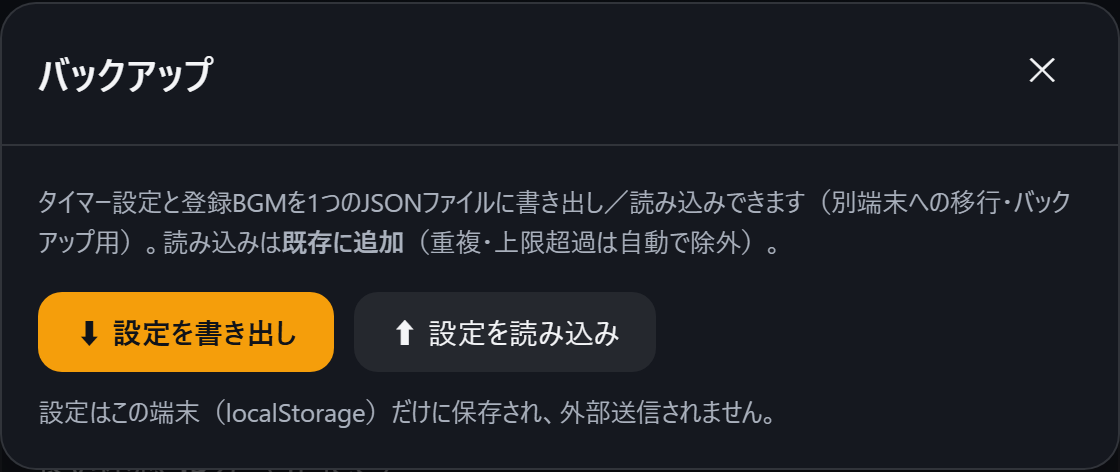
- 設定を書き出し — 保存したタイマー設定と登録BGMを、1つのJSONファイルとして保存します。
- 設定を読み込み — 書き出したJSONファイルを取り込みます。読み込みは既存に追加(重複や上限を超えたものは自動で除外)されます。
🔒 設定はこの端末のブラウザ(localStorage)だけに保存され、外部へ送信されません。別のスマホ・パソコンへ移したいときや、バックアップを取りたいときにこの機能を使ってください。
8スマホでの使い方
スマートフォンでも同じように使えます。画面幅に合わせて並びが調整され、「開始」ボタンは横いっぱいに表示されます。
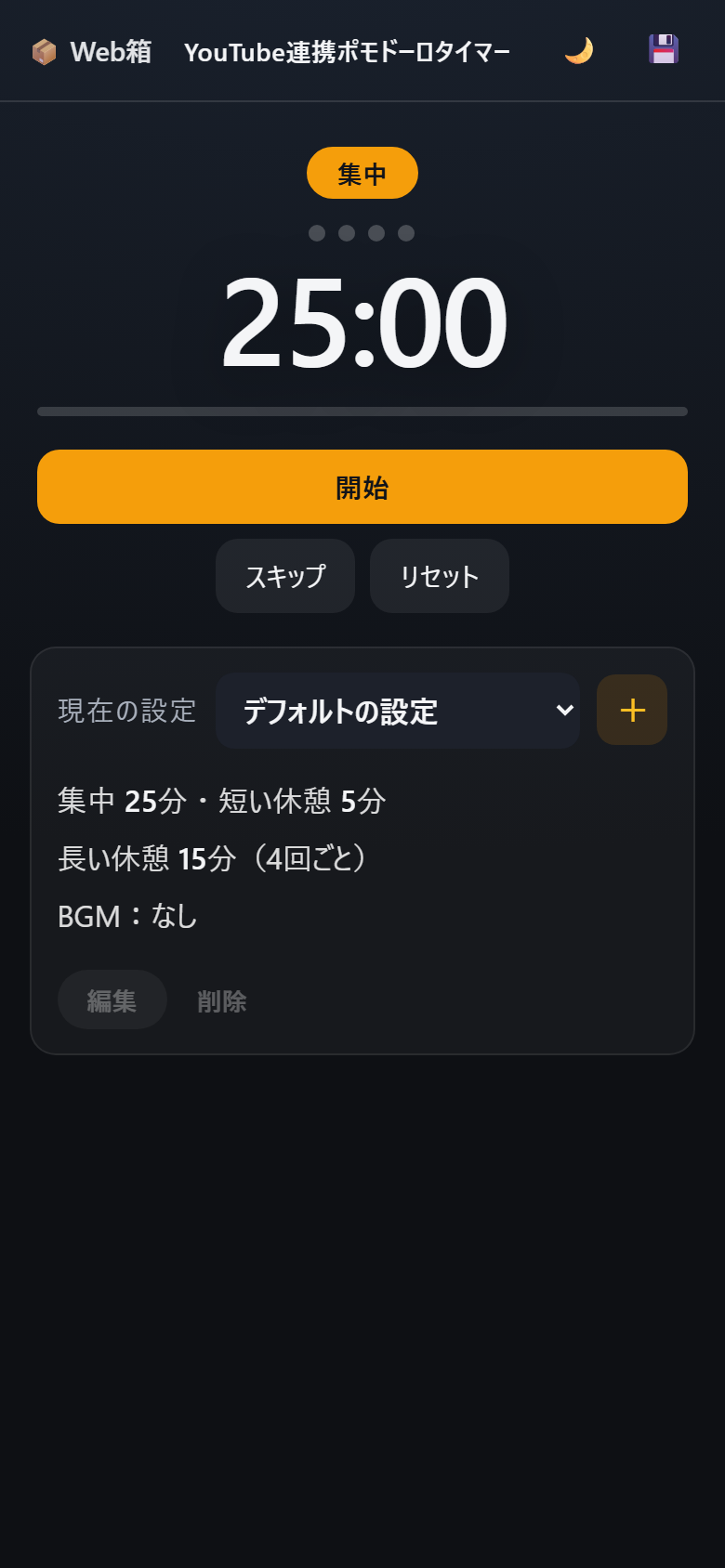
- BGMの音量は端末の音量ボタンで調整します。
- ホーム画面に追加すると、アプリのように起動できます(PWA対応)。
9知っておくと便利なこと
- 起動時はいつも「デフォルトの設定」から — 保存した設定や登録BGMは残りますが、ページを開き直すと標準設定から始まります。使いたい設定はプルダウンから選び直してください。
- 裏タブでもずれない — タブを切り替えても、スリープから復帰しても、残り時間が正確に保たれます。
- 通知を使うには許可が必要 — 「通知」をオンにして開始すると、ブラウザが許可を尋ねます。「許可」を選んでください。
- オフライン対応 — 一度開けば、ネットがなくてもタイマー自体は使えます(BGMの再生にはYouTubeへの接続が必要です)。