01
画面の見かた
画面は大きく3つに分かれています。開いたらすぐ描き始められます。
- 上部のバー左に「Web箱」とアプリ名、その右に使い方ガイド(?)。右端に「全画面」、紙の比率、「保存・出力」ボタン。
- 中央の白い紙ここに描きます。四隅の細い線は印刷のトンボを模した目印で、絵には入りません。
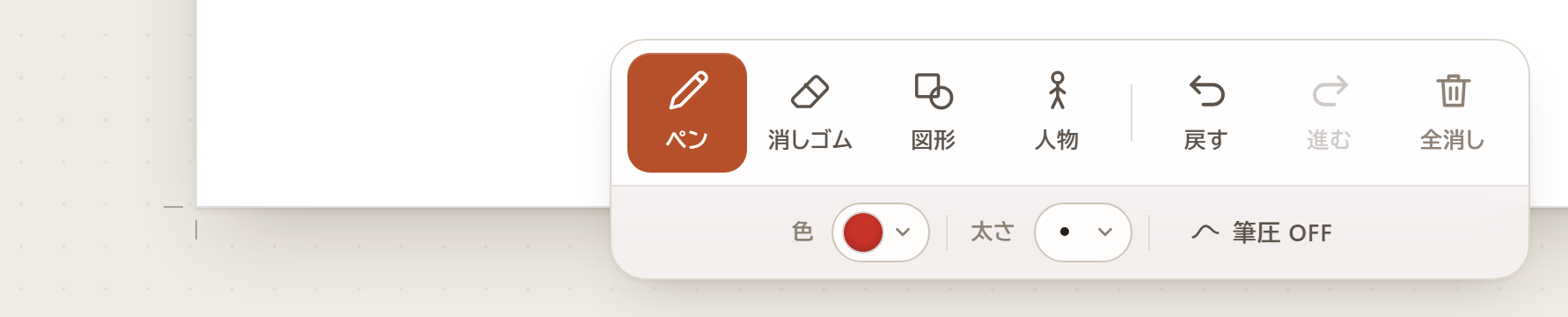
- 下のドック上段が道具(ペン・消しゴム・図形・人物・戻す・進む・全消し)、下段が選んだ道具の設定。
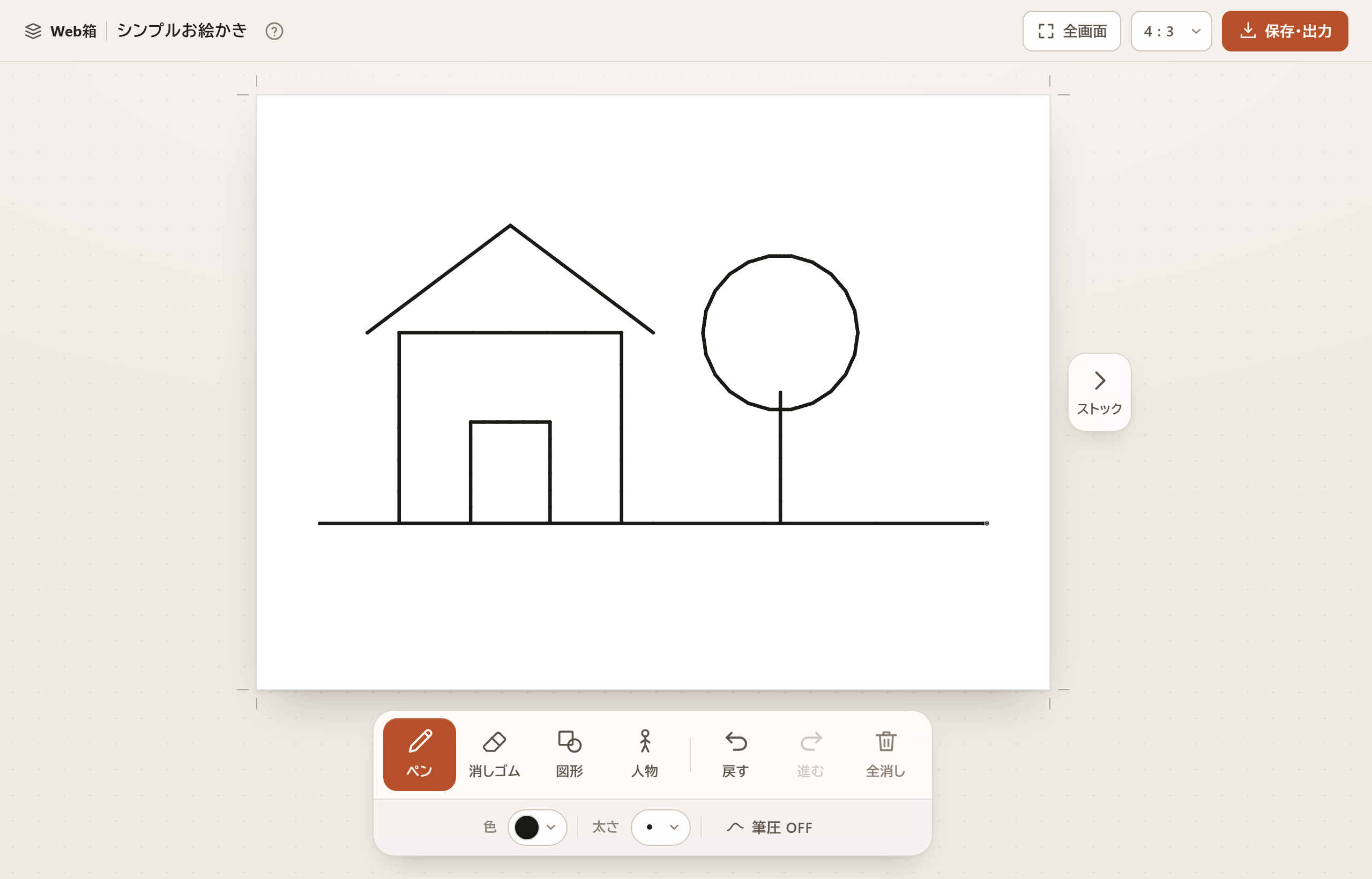 全体画面(PC)。中央の紙に描き、下のドックで道具と設定を切り替えます。
下のドックは、道具を切り替えると下段の中身が変わります。入りきらないときは左右にスライドできます(端に「‹ ›」が出ます)。
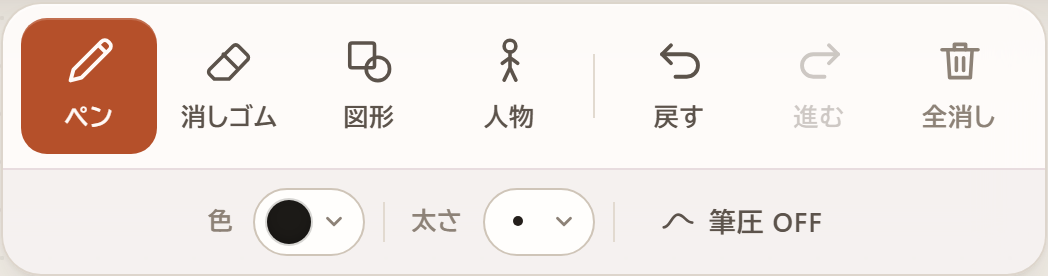 ドックの拡大。上段が道具、下段がその道具の設定です。
02
描く(ペン)
最初からペンが選ばれています。紙の上をドラッグすれば線が引けます。
- 色下段の丸いボタンを押すと12色のパレットが開きます。黒・グレー・茶・赤・オレンジ・黄・緑・青緑・青・青紫・紫・ピンク。
- 太さ隣のボタンから6段階で選べます。
- 筆圧入り抜き(線の強弱)のオン/オフ。初期状態はオフで、太さの一定した線が引けます。
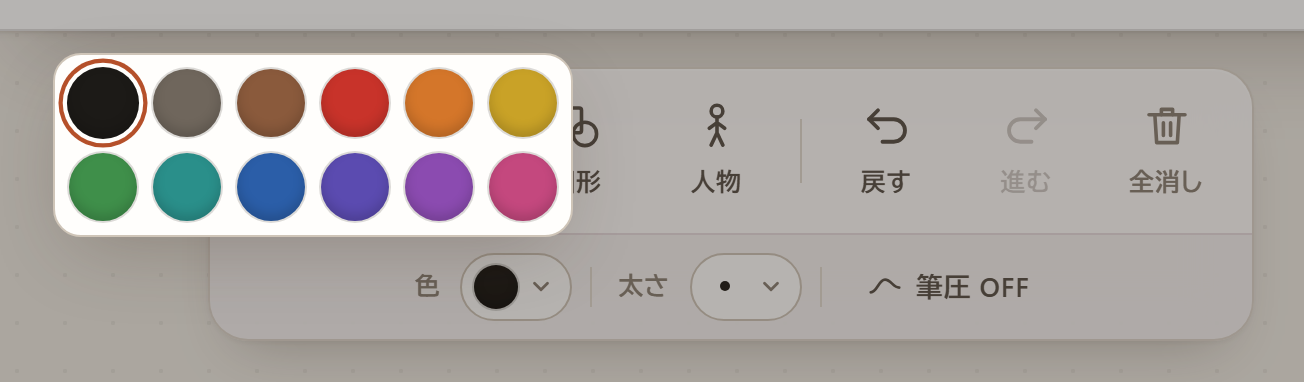 色は12色から選べます。
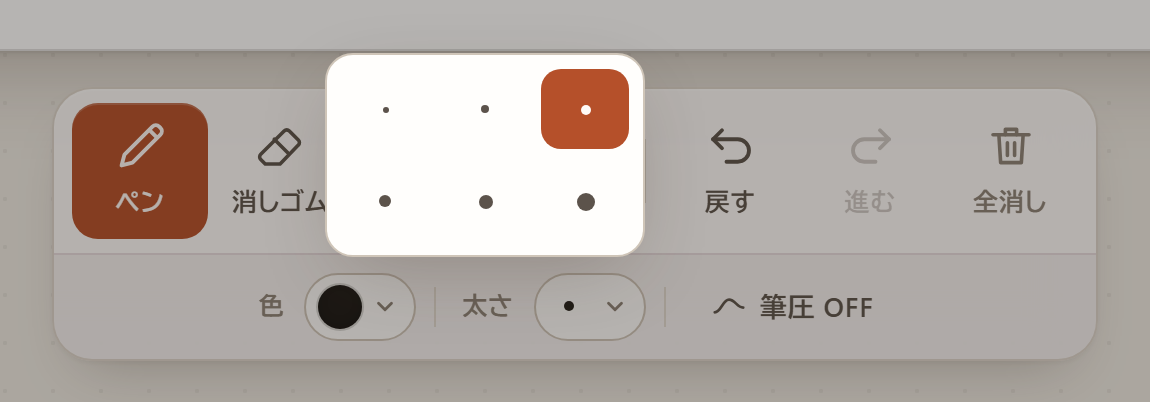 太さは6段階。
筆圧について
初期状態は「筆圧 OFF」で、選んだ太さのまま均一な線になります。絵コンテやメモのようにはっきりした線を引きたい場面に向いています。
下段の「筆圧」を押して ON にすると、入り抜き(線の強弱)が付きます。ペンタブレットや Apple Pencil などの筆圧に対応した機器では、実際の筆圧がそのまま線の太さになります。マウスや指で描く場合は動かす速さから推定し、速く動かすほど細くなります。
ON にしている間は、全画面モードの状態表示にも「筆圧ON」と出ます。この設定はアプリを開き直すと OFF に戻ります。
ペンと消しゴムを選んでいる間は、紙の上に実際の太さと同じ大きさの丸が表示され、どこにどれだけの太さで描かれるかが分かります。
iPad などでペンを使うとき
Apple Pencil のようなペンを使うときは、手のひらを紙に置いたまま描けます。ペンが触れている間、指や手のひらの接触は描画として扱われません。上部のバーや下のドックに手が触れても、ボタンが誤って押されることはありません。
- ペンが優先手のひらが先に触れてしまっても、ペンが触れた時点でそちらが優先され、手のひらの跡は残りません。
- 直後の指は無効ペンを離した直後の約0.5秒は、指の接触を受け付けません。書いている途中で手が触れても線が途切れないようにするためです。
- 指でも描けます0.5秒たてば指で描けます。ペンを使ったあとでも、2本指で右へスワイプすればストックできます。
03
消す(消しゴム)
消しゴムを選んでドラッグすると、その部分が消えます。白で塗りつぶすのではなく本当に透明になるため、あとから重ねて描いても不自然になりません。太さは6段階から選べます。
1本の線をまるごと取り消したいときは、消しゴムより戻す(後述)のほうが確実です。
04
図形を置く
図形を選ぶと、下段に5種類が並びます。紙の上をドラッグした範囲に図形が描かれます。
- 直線ドラッグの始点から終点まで。
- 矢印終点側に矢じりが付きます。動きや視線の指示に。
- 四角枠として使えます。
- 楕円円・楕円。
- 三角上向きの三角形。
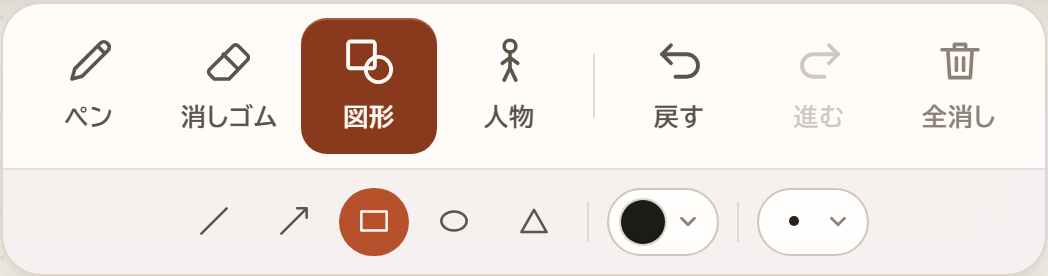 「図形」を選ぶと5種類が並びます。
色と太さはペンと同じ設定を使います。
05
人物を置く(棒人間)
絵が苦手でも構図を伝えられるように、10種類の棒人間を用意しています。人物を選んでから、下段の見本で置きたいポーズを選びます。
立ち/歩き/走る/座り/指差し/手振り/後ろ姿/しゃがみ/上半身/二人 の10種類です。
 10種類のポーズ。右の「反転」で左右を入れ替えられます。
- 大きさを決めて置く:紙の上を縦にドラッグすると、その長さが身長になります。
- そのまま置く:ドラッグせずタップすると、標準の大きさで置かれます。
- あとから動かす:置いた棒人間をドラッグすると移動できます(人物を選んでいる間)。
反転を押してから置くと、左右が反転した向きになります。色はペンと共通です。
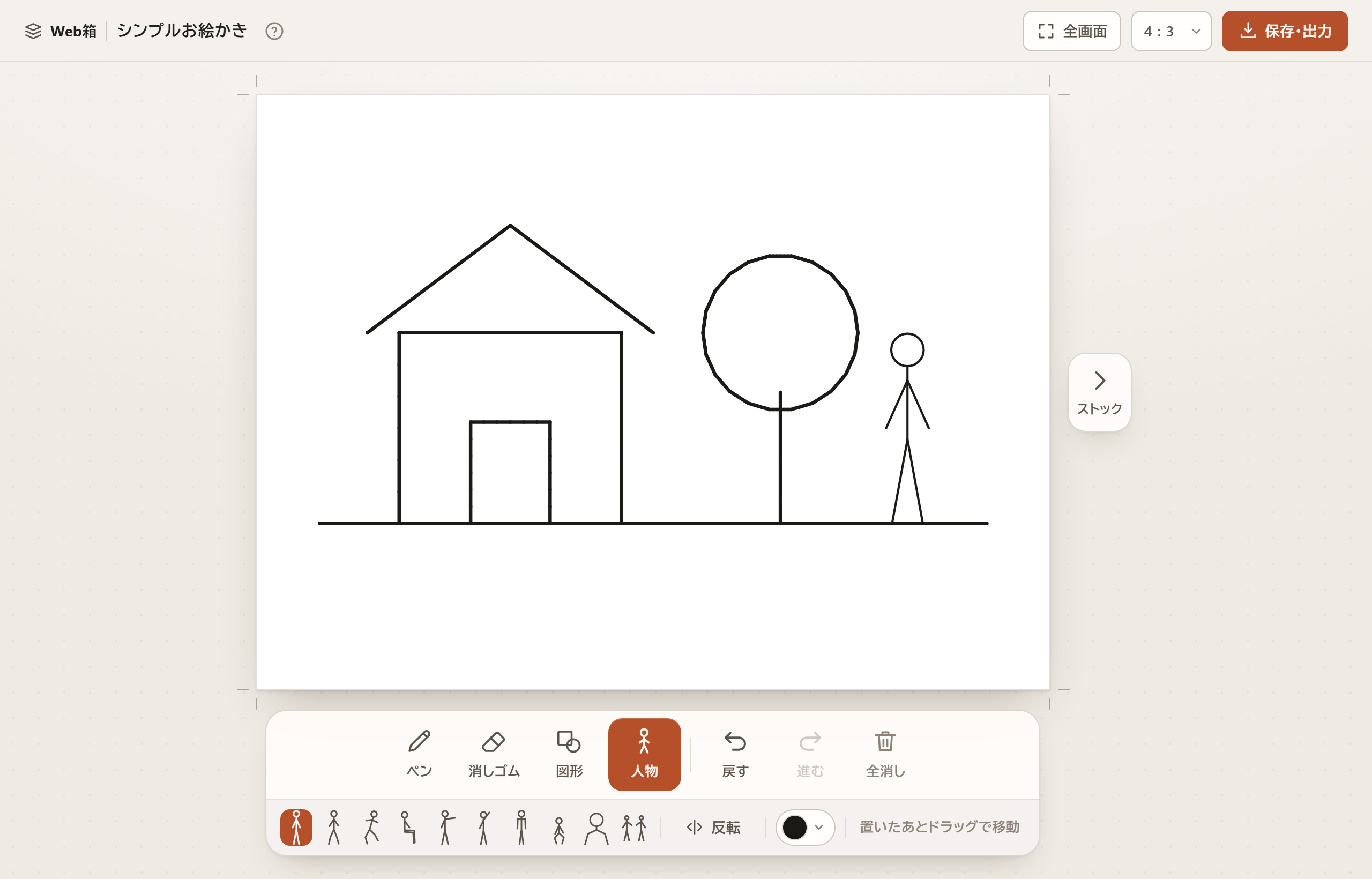 縦にドラッグした長さが身長になります。
置いたあとに大きさだけを変えることはできません。サイズを変えたいときは戻すで取り消してから置き直してください。
06
戻す・進む・全消し
- 戻す直前の操作を取り消します(Ctrl+Z)。最大60回分。
- 進む取り消した操作をやり直します(Ctrl+Shift+Z または Ctrl+Y)。
- 全消しいま描いているものをすべて消します。確認画面が出ます。
ストックから開いた絵で全消しを実行すると、その絵はストックの一覧からも外れます。確認画面にもその旨が表示されます。
07
紙の形を変える
上部バーの比率から 16 : 9(横長)、4 : 3(初期値)、9 : 16(縦長)を選べます。切り替えると紙の形が変わり、描いたものは新しい形に合わせて伸縮します(たとえば円は楕円になります)。元の比率に戻せば形も戻ります。ストックの絵は1枚ごとに比率を保持するので、横長と縦長を混ぜて使えます。
08
全画面モード(紙を大きく使う)
上部バーの「全画面」を押すと、上のバーと下のドックが引っ込み、紙が画面いっぱいに広がります。タブレットの横画面では、紙の面積がおよそ2倍になります。
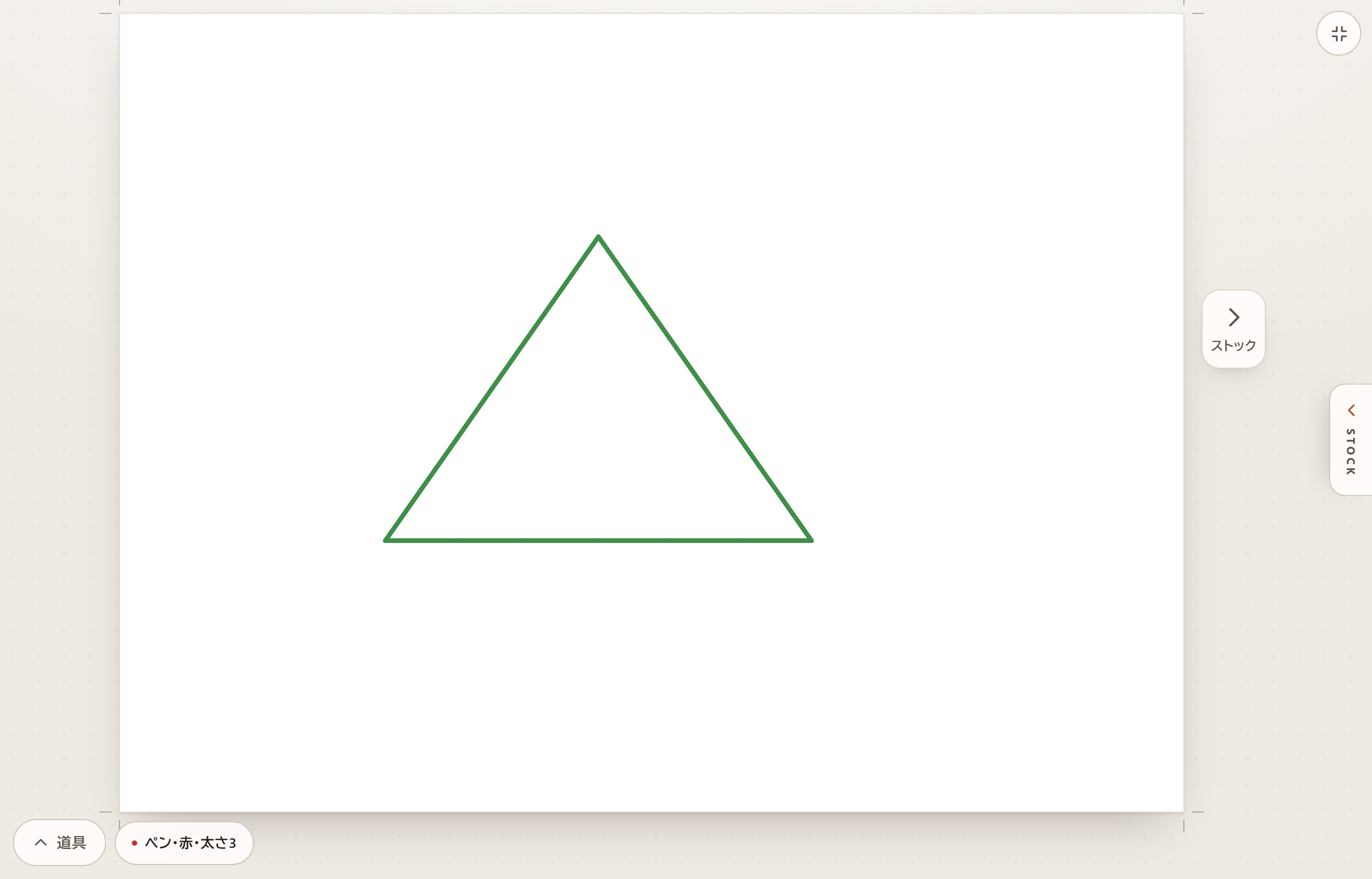 全画面モード。右上が終了ボタン、左下が道具と現在の設定です。
- 終わる右上の終了ボタン、または Esc。
- 道具を出す左下の「道具」を押すとドックがせり上がります。紙に触れると自動で引っ込みます。
- いまの設定「道具」の右に、選んでいる道具・色・太さが常に表示されます。
- ストック紙の右の「> ストック」はそのまま使えます。ためた絵は右端のタブを開くと出ます(横画面でも引き出し式になります)。
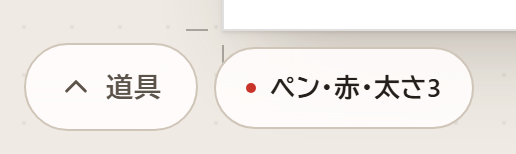 いま何で描いているかが常に分かります。
 「道具」を押すとドックが出ます。
全画面モードは次に開いたときも維持されます。解除したいときは右上の終了ボタンを押してください。
縦長の画面で横長の紙(16:9・4:3)を使っているときは、紙の大きさを決めているのが横幅なので、全画面にしてもあまり広がりません。端末を横向きにするか、比率を 9 : 16 にすると効果が出ます。
09
ストック(複数枚を扱う)
描き終えた絵をとっておき、続けて新しい絵を描けます。
- 紙の近くにある「> ストック」を押すと、いまの絵がストックへ移り、紙が新しくなります。
- ストックした絵は右側の棚に並びます(スマホでは右端のタブを開くと出ます)。
- 棚の絵を押すとその絵をキャンバスで編集できます。編集中の絵には「編集中」と表示され、棚からは消えません。
編集中の絵に描き足すと、棚のサムネイルもその場で更新されます。描きかけの新しい絵がある状態で棚の絵を開くと、描きかけは自動でストックに追加されるので失われません。
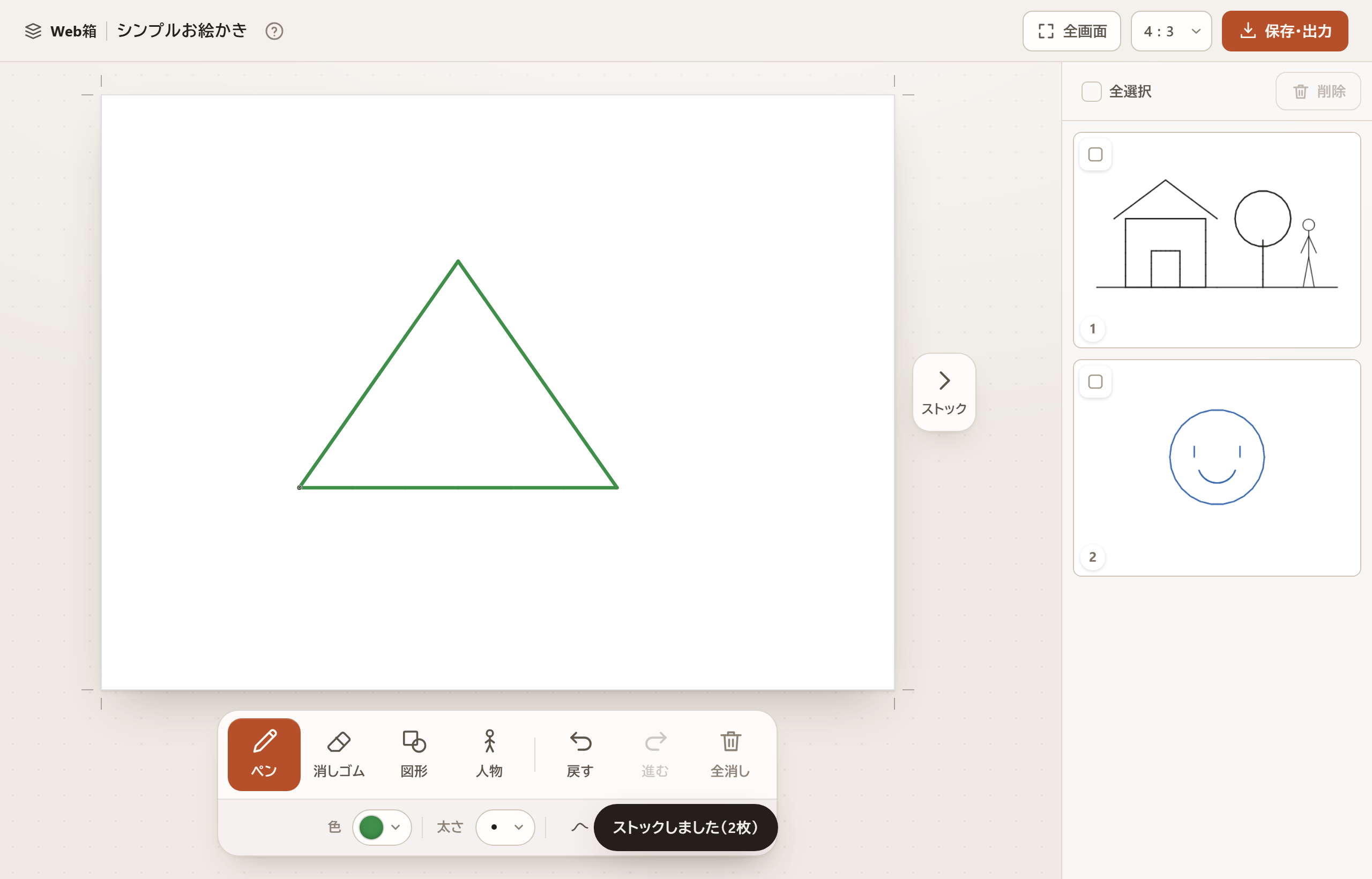 ストックすると右に棚が現れます。紙はその分だけ左に寄ります。
選ぶ・消す
サムネイル左上の四角を押すと選択できます。棚の見出しの「全選択」でまとめて選び、赤い「削除」ボタンで選んだ絵をまとめて消せます(確認画面が出ます)。
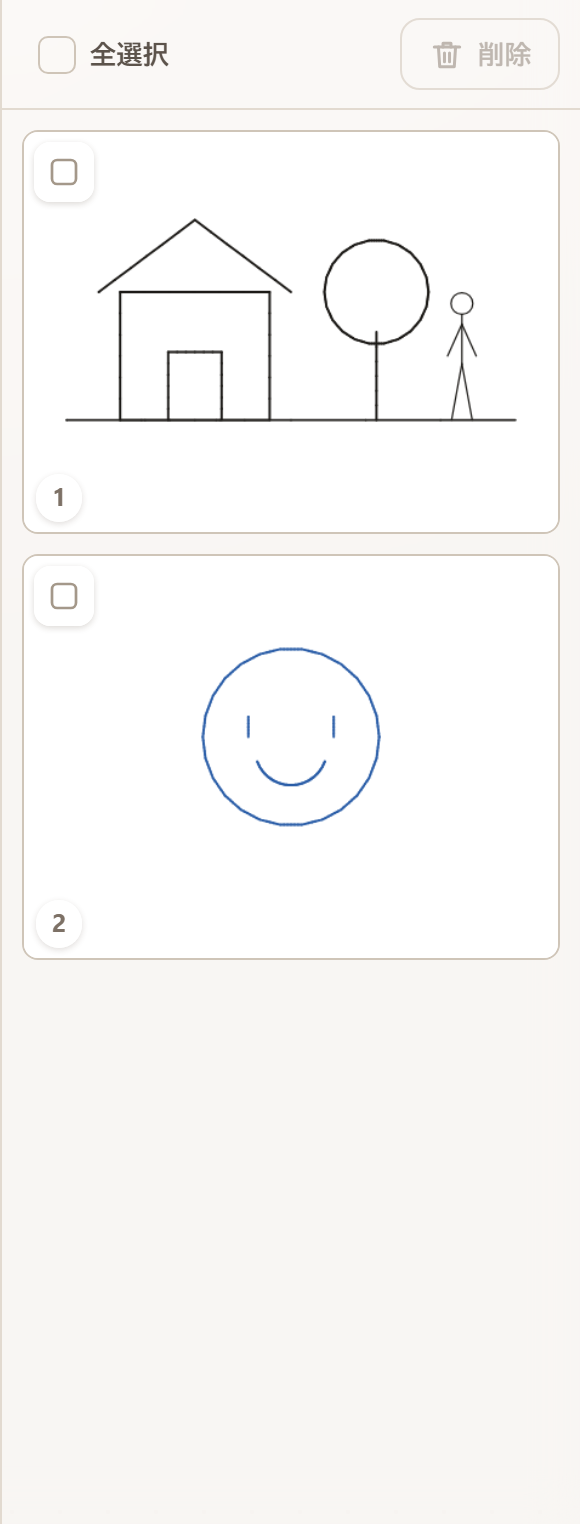 サムネイル左上の四角で選択、上の「削除」でまとめて消せます。
スワイプでストック
タブレットやスマホでは、紙の上を2本指で右へスワイプしてもストックできます。1本指は必ず描画になるので、線を引く操作と混ざりません。
ストックできるのは10枚までです。いっぱいのときは追加されず、「ストックは10枚までです」と表示されます。このとき描いている絵は消えませんので、不要な絵を削除してからもう一度ストックしてください。
同じ理由で、描きかけがある状態でいっぱいのときは棚の絵に切り替えることもできません(描きかけを保存できないため)。
10
保存と書き出し
上部バーの「保存・出力」を押すとメニューが開きます。
- PNGで保存いま描いている絵を画像で保存します。透かしは入りません。
- PDFで保存いま描いている絵をA4に収めた1枚のPDFにします。紙が横長ならA4横、縦長ならA4縦に自動で切り替わります。
- 画像を共有対応端末のみ。LINEやメールなどへ直接送れます。
- まとめてZIPストックと描きかけを連番のPNGにまとめてダウンロードします。
- まとめてPDF1枚1ページのPDFにします。ページごとに縦横が切り替わります。
- まとめて共有対応端末のみ。複数枚をまとめて送ります。
- ファイルに保存続きから編集できる形式(.oekaki)で保存します。
- ファイルを開く保存した .oekaki を読み込みます。ストックも含めて元に戻ります。
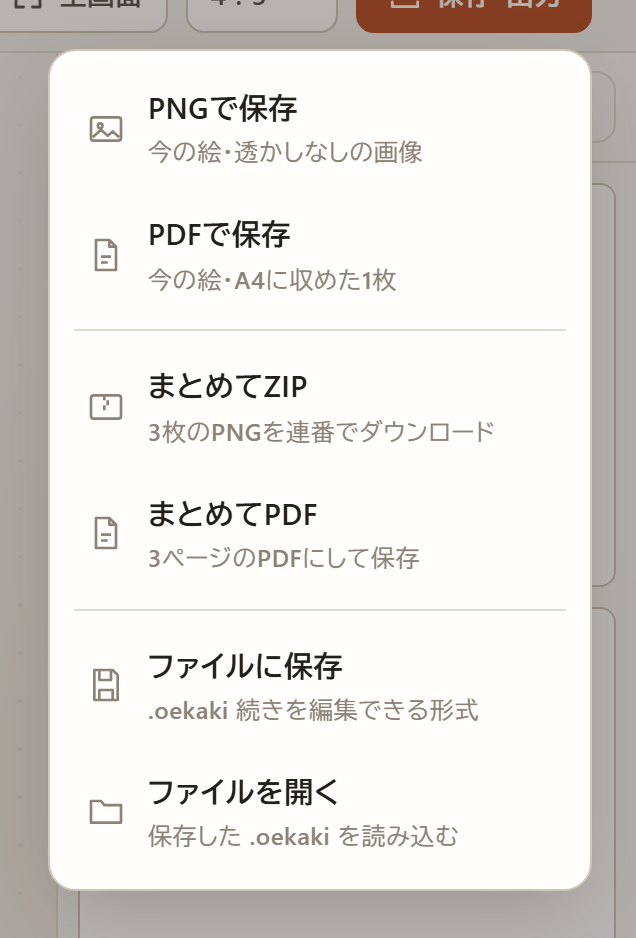 通常のメニュー。
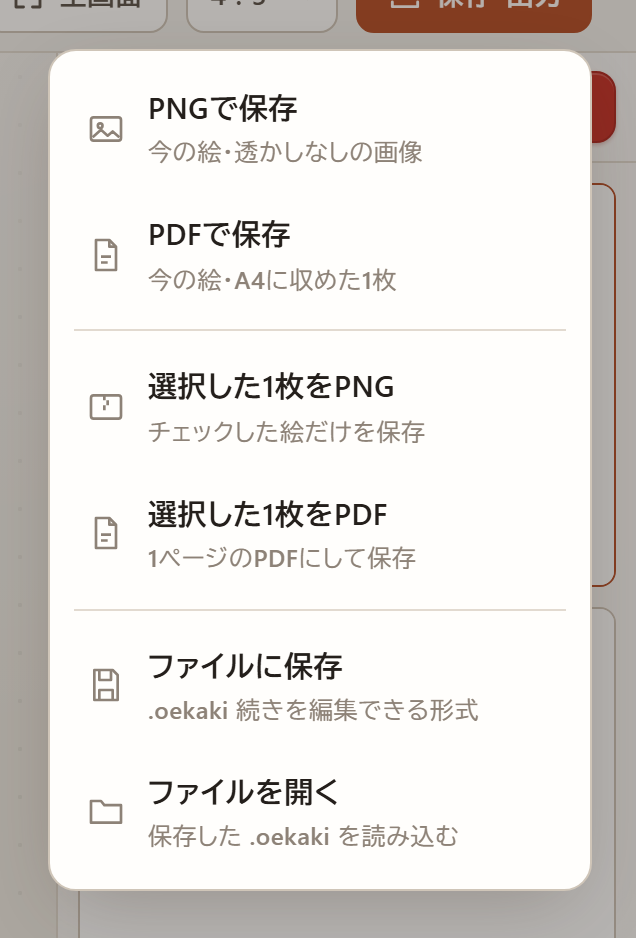 選択中は「選択した◯枚を〜」に変わります。
サムネイルを選択している場合は、「まとめて〜」が「選択した◯枚を〜」に変わり、チェックした絵だけが対象になります。1枚だけ選んだときはZIPではなくPNGがそのまま保存されます。
保存されるファイル名は oekaki_20260906-1430.png のように日時が入ります。
11
スマホでの操作
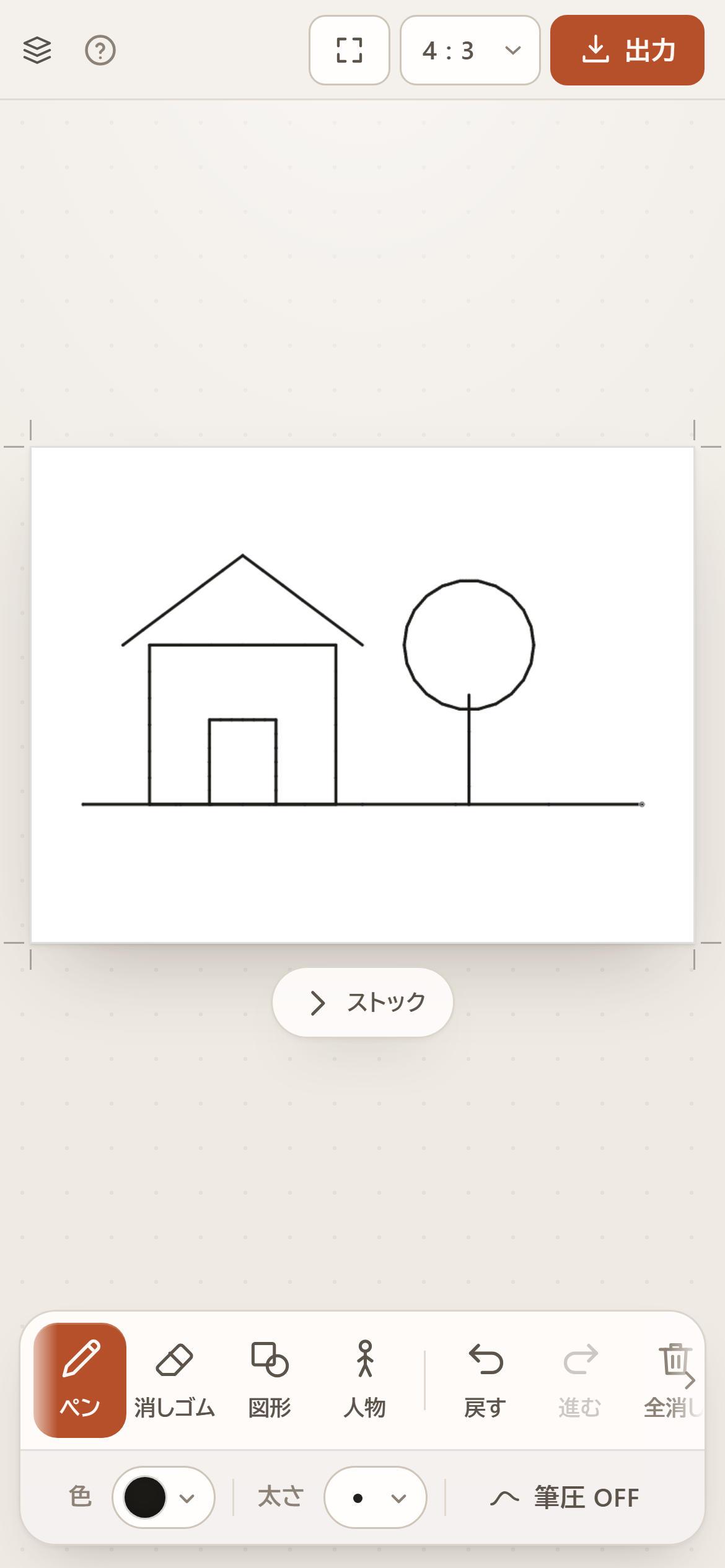 スマホ(縦)。「> ストック」は紙のすぐ下に出ます。
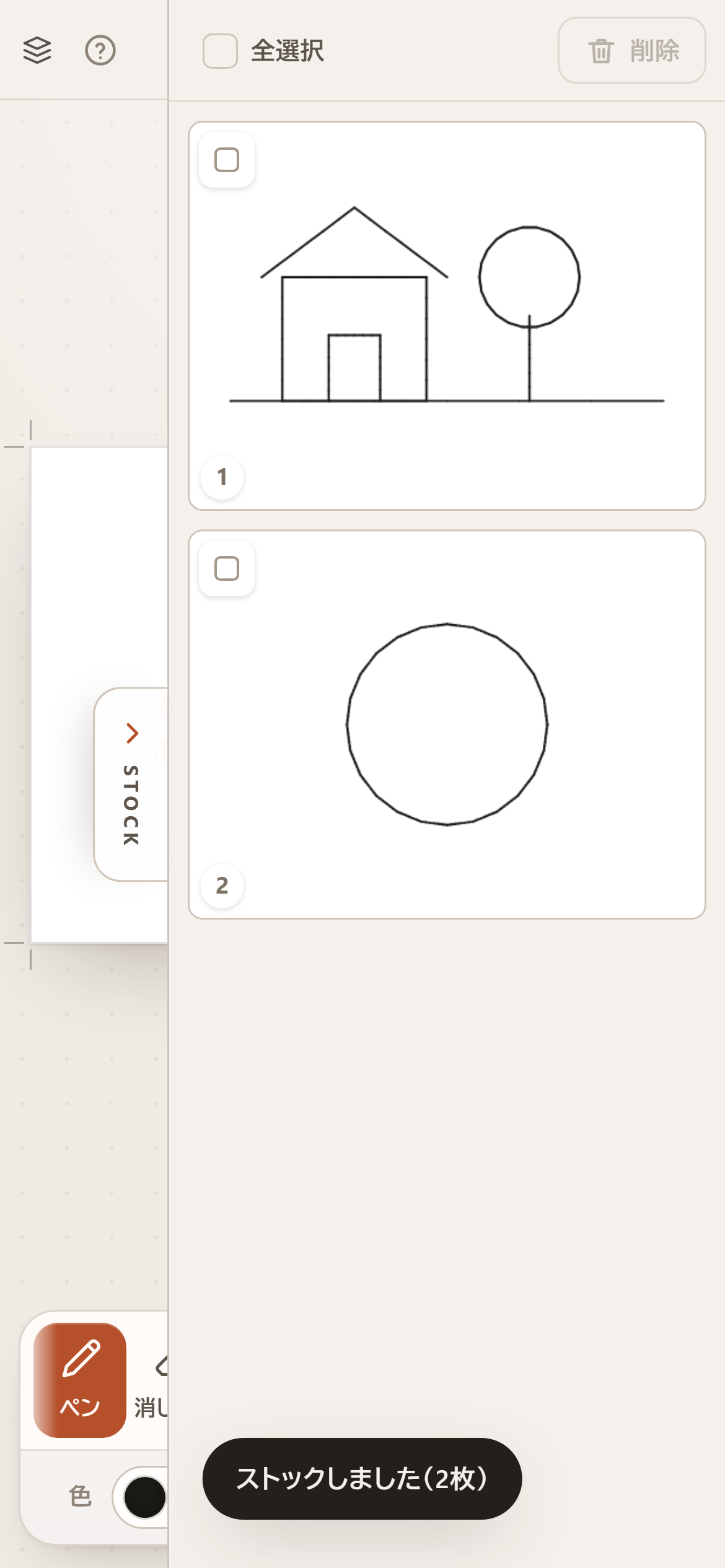 右端のタブを開くとストックが出ます。
- ストック棚画面右端のタブをタップか左へスワイプで開きます。右へスワイプ、または紙に触れると閉じます。
- 道具・設定下のドックが入りきらないときは、その段だけ左右にスライドできます。
- 横向きドックが自動で1段になり、描く場所を広く取ります。
12
アプリとして使う(ホーム画面に追加)
このアプリはホーム画面やデスクトップに追加できます。追加すると、ブラウザのアドレスバーやツールバーが出ないぶん描く場所がさらに広くなり、アイコンから直接開けるようになります。
- iPhone・iPadSafari で開き、共有ボタン(□に↑)から「ホーム画面に追加」。
- AndroidChrome のメニューから「アプリをインストール」または「ホーム画面に追加」。
- PCChrome・Edge のアドレスバー右にあるインストールのアイコンから追加できます。
一度開いたあとは、通信がない場所でも起動して描けます。保存した絵もそのまま残っています。
全画面モードと組み合わせると、画面のほぼすべてを紙として使えます。
iPad で全画面モードを使うとき、ブラウザ側の全画面機能は使っていません。ペンで下になぞってもモードが終わることはありません。
13
キーボードショートカット
- 1〜4ペン/消しゴム/図形/人物 の切り替え。
- Ctrl+Z戻す。
- Ctrl+Shift+Z進む(Ctrl+Y でも可)。
- Esc開いているメニューや確認画面を閉じる。開いていなければ全画面モードを終了します。
Mac では Ctrl の代わりに ⌘ が使えます。
14
データの扱いと注意
描いた絵は自動で保存されます。描き終えるたび、タブを隠したとき、閉じるときに保存され、次に開くとストックや編集中の状態まで元どおりになります。
絵は端末の中だけで処理され、どこにも送信されません。保存した画像・PDF・ファイルは、端末のダウンロード先に保存されます。
自動保存はそのブラウザの中だけに残ります。次の場合は消えたり引き継げなかったりします。
・ブラウザの「閲覧履歴/サイトデータの削除」を行ったとき
・プライベート(シークレット)ウィンドウで使ったとき
・別のブラウザや別の端末で開いたとき
確実に残したい、または別の端末へ移したい場合は、「ファイルに保存」で .oekaki を書き出してください。
描いたものがある状態でタブを閉じようとすると、ブラウザの確認画面が出ます。表示される文言はブラウザが決めているため、アプリ側では変更できません。
上限
- ストック10枚まで。
- 戻す回数60回分まで。
- ファイル読み込み1枚あたり2万ストロークまで読み込みます。描いている最中の本数に制限はありません。